INHALTSVERZEICHNIS
- Was sind gespeicherte Suchen?
- Warum sollte ich gespeicherte Suchen einsetzen?
- Wo/Wie lege ich gespeicherte Suchen an?
- In welchen Modulen kann ich gespeicherte Suchen nutzen und wie setze ich sie als Datenquelle ein?
- Nach welchen Parametern kann ich bei gespeicherten Suchen filtern?
- Kann ich verschiedene Filter/Suchparameter kombinieren?
- Was versteht man unter "Thema-Klassifikation"?
- Was sind "normierte Schlagworte"?
- Boolesche Suchoperatoren
- Wie kann ich einzelne, bestimmte Artikel einschließen und ausschließen?
- Wie unterscheiden sich Artikellisten und gespeicherte Suchen?
- Stolpersteine und häufige Fehler beim Erstellen gespeicherter Suchen
- Unsere Best-Practices: Wo kann die Reise hin gehen?
Was sind gespeicherte Suchen?
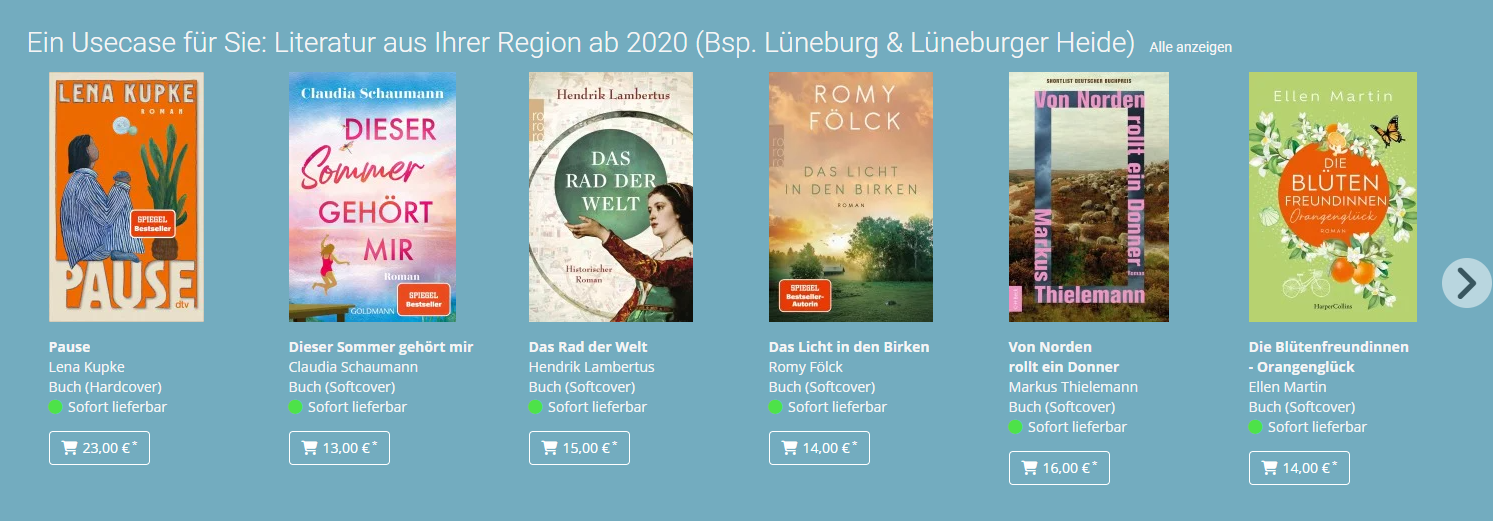
In Shopline sind „gespeicherte Suchen“ vordefinierte Suchabfragen, die Sie einmal im CMS anlegen und dann dauerhaft für Ihre Shop-Seiten nutzen können. Damit können Sie z.B. automatisch alle Titel zu einem bestimmten Thema oder mit bestimmten Eigenschaften auf einer Seite anzeigen lassen – etwa „aktuelle Sachbücher zum Thema Globalisierung“.
(Antwort der "Frieda"-KI aus Libri.Support)
Die Ergebnisse werden nach Relevanz gerankt und die passgenausten Treffer auf den ersten Plätzen angezeigt.
HINWEIS: Eine gespeicherte Suche bildet nicht direkt eine eigenständige Content-Seite ab. Sie dient zur Einbindung in ein Modul auf einer neuen oder bestehenden Content-Seite im CMS.
Warum sollte ich gespeicherte Suchen einsetzen?
- Sie ermöglichen Ihnen stets aktuelle Inhalte aus Ihrer Buchhandlung und ein konsistentes Ergebnis bei geringerem Aufwand der Content-Pflege im Shop.
- Bilden Sie den Sortimentsfokus sowie das, was Ihre Buchhandlung ausmacht, auch in Ihrem digitalen Shop ab.
- Ihre Kunden sehen ein noch vielfältigeres Angebot durch mehr Artikel und Inspirationen, was zu mehr Käufen führen kann = bessere Conversion.
- Stets aktualisierte Content-Module senden positive Signale an den Suchmaschinen-Crawler, sodass Google Ihre Inhalte besser bewerten und ranken könnte.
Wo/Wie lege ich gespeicherte Suchen an?
1. Rechtsklick auf den Navigationspunkt, unter dem Sie die gespeicherte Suche anlegen möchten.
Hinweis: Die Verwendung der gespeicherten Suche ist nicht auf diesen Navigationspunkt beschränkt. Sie braucht nur einen „Ankerplatz", an welchem sie gespeichert werden kann. Sie können die gespeicherte Suche mithilfe der Navi-ID dieser Seite auf beliebigen anderen Seiten einsetzen.
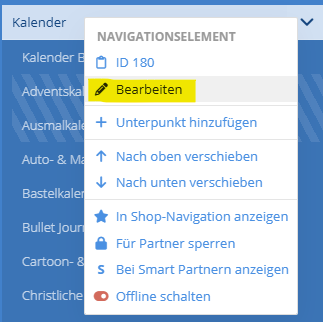
2. Klicken Sie auf den blauen Button „+ Neue Gespeicherte Suche anlegen".

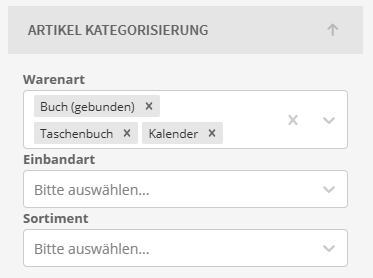
3. Nehmen Sie die gewünschten Einstellungen vor, z.B.:
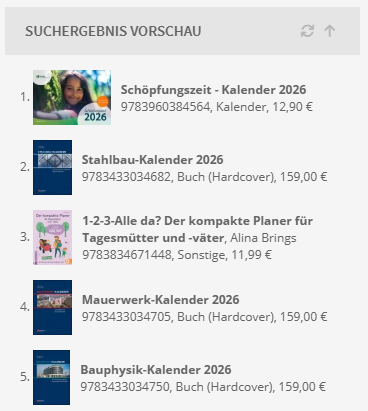
4. Überprüfen Sie die Qualität und Quantität der Ergebnisse anhand der Suchergebnis Vorschau (unterster Abschnitt der Filtermaske).
5. Beenden Sie die gespeicherte Suche mit dem grünen Button „✓ Speichern".
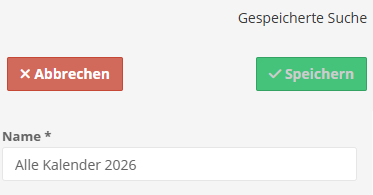
6. Klicken Sie erneut auf „✓ Speichern", um wieder in die Bearbeitungsansicht der aktuellen Seite zu gelangen, die dem Navigationspunkt zugeordnet ist.

In welchen Modulen kann ich gespeicherte Suchen nutzen und wie setze ich sie als Datenquelle ein?
In folgenden Modulen lassen sich gespeicherte Suchen einfügen:
- Thementisch 4er
- Thementisch 6er
- Artikel als Coveransicht
- Artikel als Listenansicht
- Schulbücher als Listenansicht
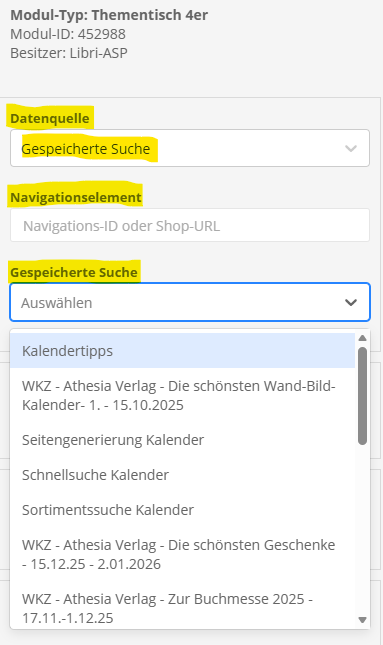
Um eine gespeicherte Suche zu verwenden, wählen Sie im gewählten Modul als Datenquelle 'gespeicherte Suche' aus (bereits vorausgewählt).
Dann geben Sie unter Navigationselement die ID der Seite an, auf der die Suche ursprünglich angelegt wurde (=Ankerplatz). Anschließend können Sie die entsprechende gespeicherte Suche aus einem Dropdown-Menü auswählen (falls unter der Navi-ID mehrere Suchen gespeichert wurden).
Nach welchen Parametern kann ich bei gespeicherten Suchen filtern?
Artikel-Attribute
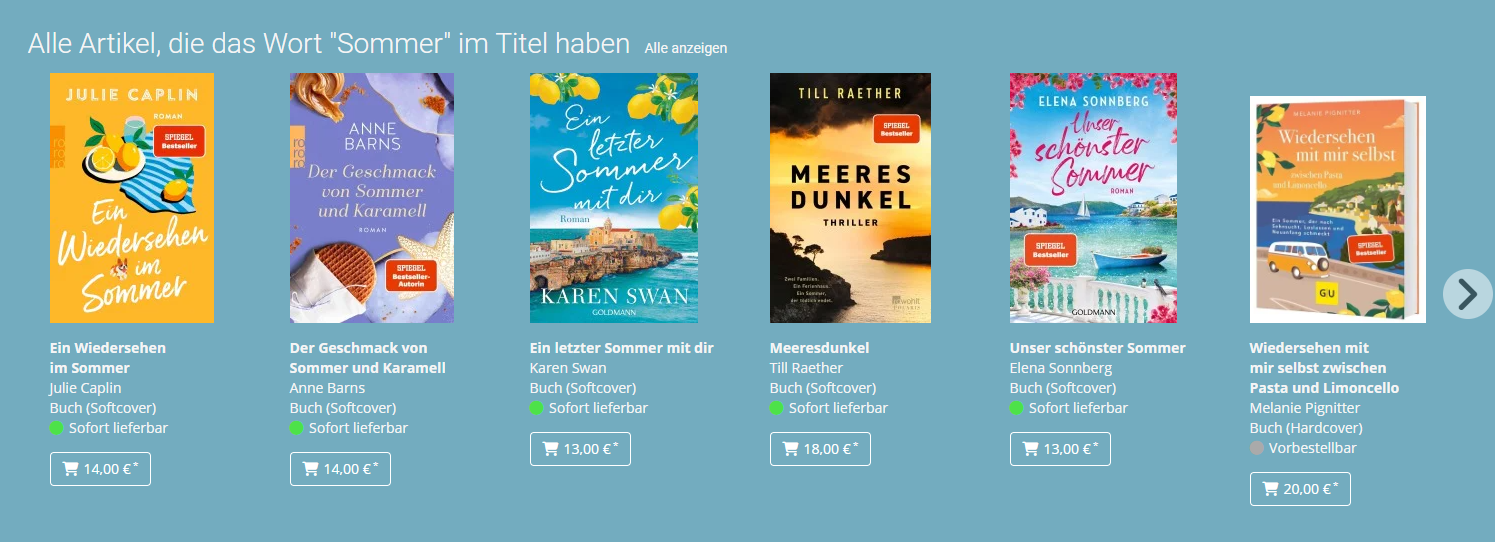
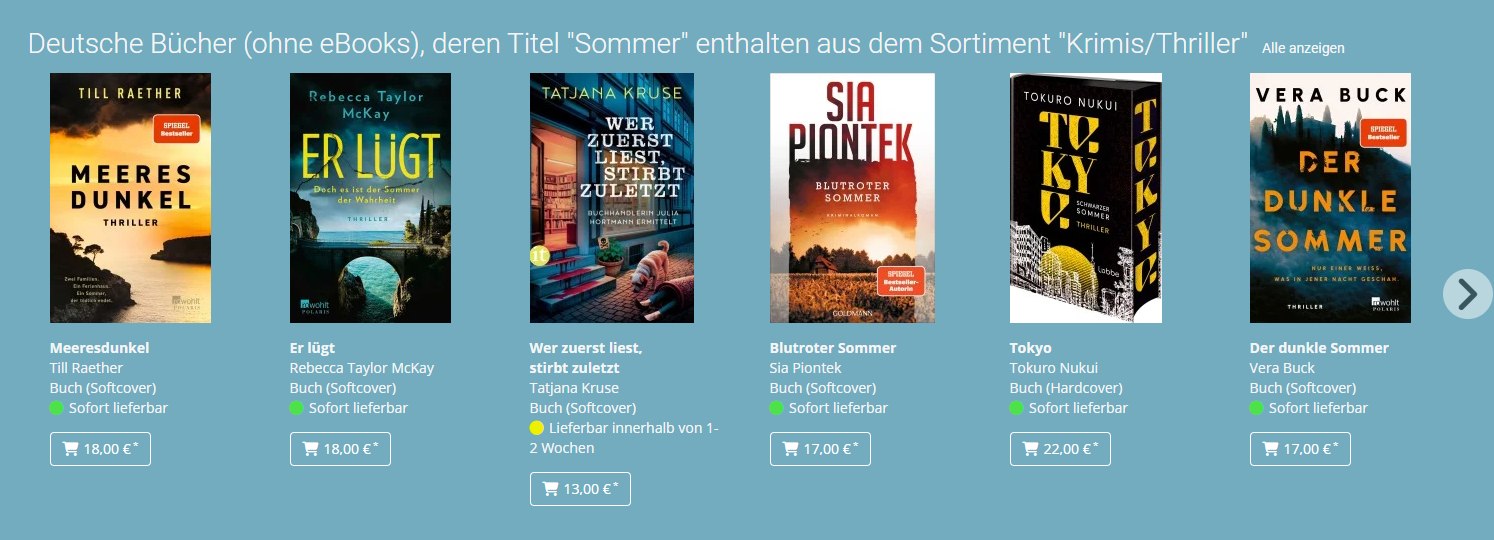
- Titel → z.B. alle Artikel, die das Wort "Sommer" im Titel haben
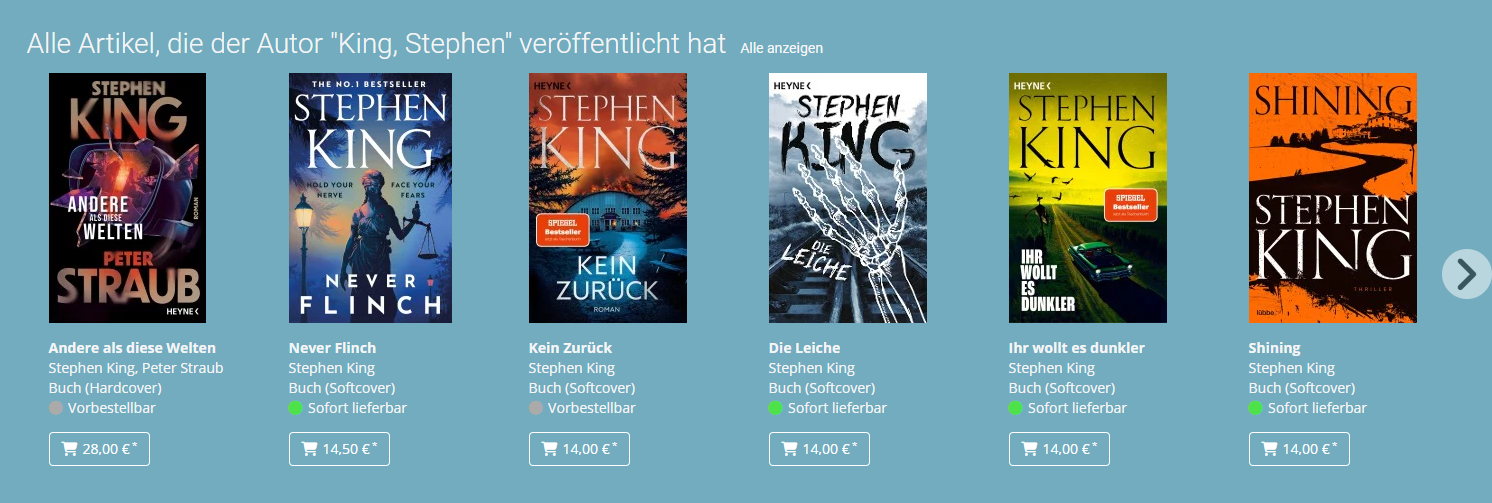
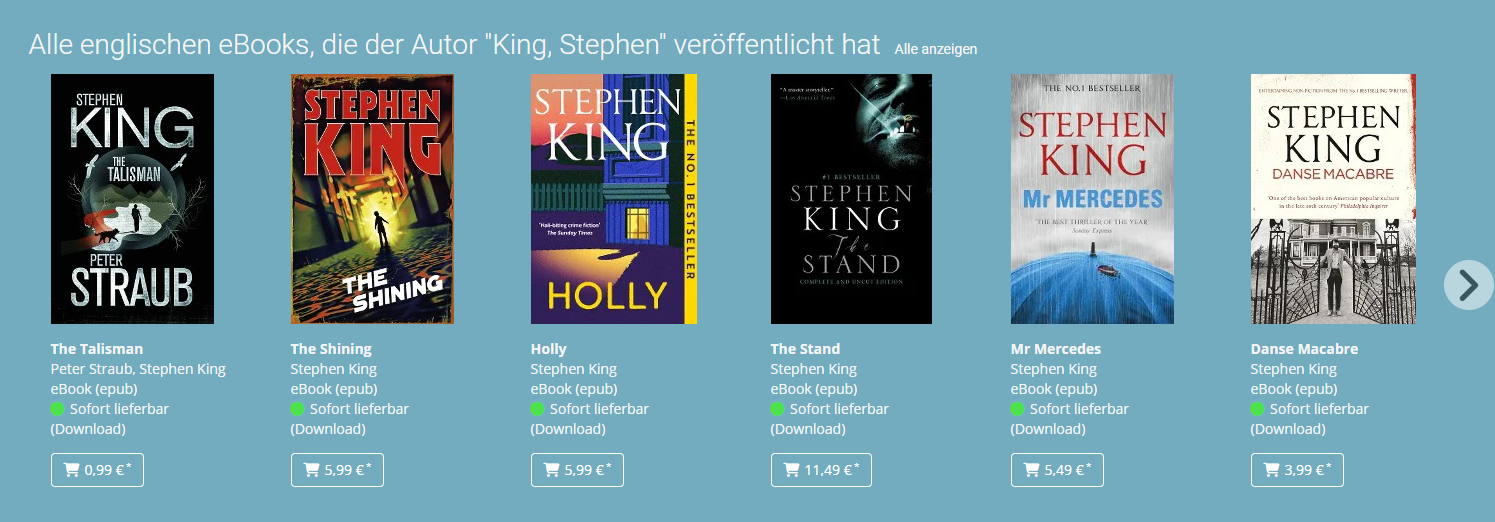
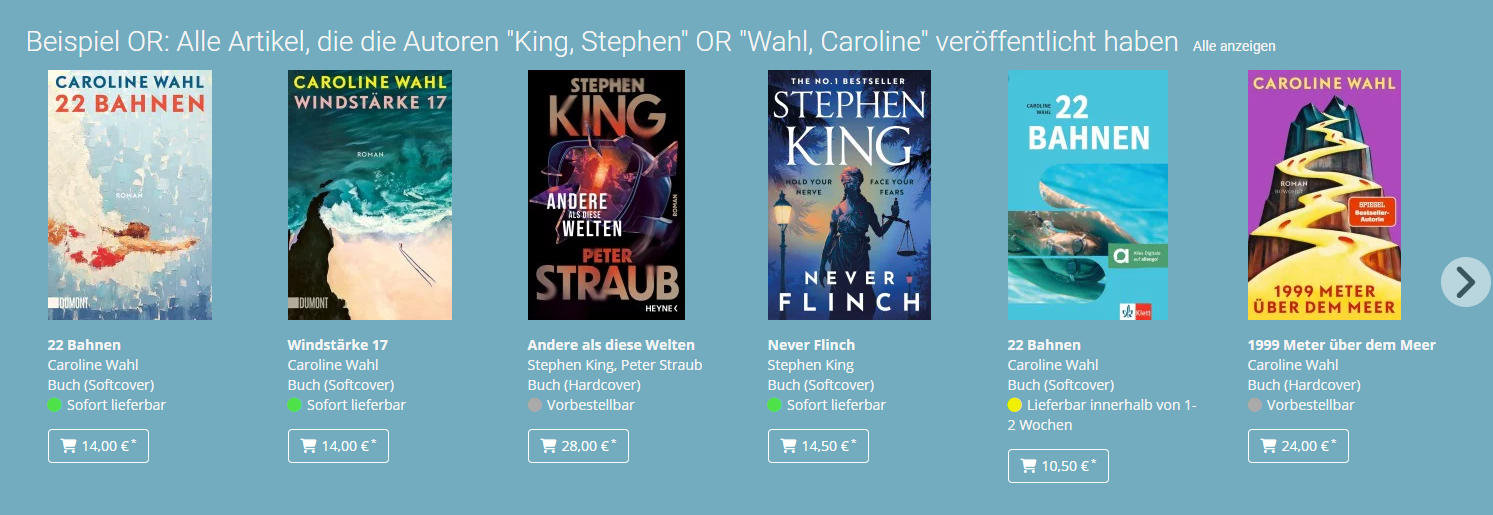
- Autor, Darsteller, Interpret → z.B. alle Artikel, die "Stephen King" veröffentlicht hat; Beachtung Schreibweise "Nachname, Vorname"
- Verlag, Label, Hersteller, Firma → z.B. alle Artikel aus dem Verlag "Ravensburger"
- Thema → Auswahl aus diversen Themen möglich; siehe unten
- (normierte) Schlagworte → exakte Schreibweise wie in JWWS, Quimus und Co.; siehe unten
- In folgenden Warengruppen → bei einigen Kategorieren Eingrenzung nach Genres möglich; das Zahlenkürzel der Warengruppe entnehmen Sie bitte Ihrem WWS; nur Auswahl einer Warengruppe möglich
Preis und Erscheinungsdatum
- Preis min. und max. → z.B. alle Artikel, die mind. 1000 ct und max. 1999 ct kosten
- Erscheinungsdatum min. und max. → z.B. alle Artikel, die zwischen dem 01.01.2025 und dem 31.12.2025 erschienen sind
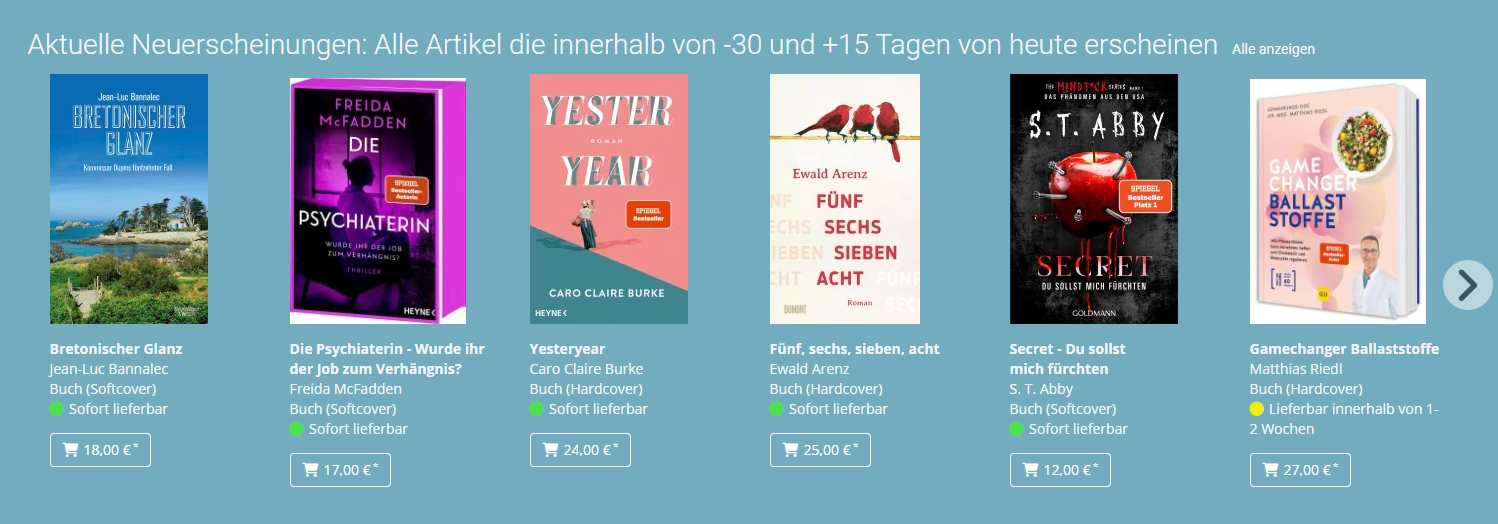
- Abweichung in Tagen vom aktuellen Datum neg. und pos. → z.B. Artikel, die innerhalb der letzten 30 Tage erschienen sind oder innerhalb der kommenden 15 Tage erscheinen (=aktuelle Neuerscheinungen)
Artikelnummern
- Nr Liste → konkrete Artikel, die zusätzlich zu den gewählten Parametern zum Ergebnis hinzugefügt werden sollen (via EAN, getrennt durch Kommata)
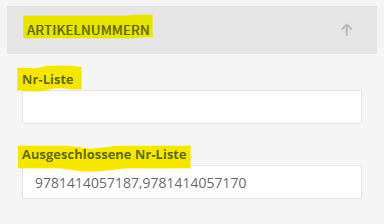
- Ausgeschlossene Nr-Liste → konkrete Artikel, die trotz der gewählten Parameter aus dem Ergebnis entfernt werden sollen
Artikel Kategorisierung
- Warenart → z.B. Auswahl aus "Buch (gebunden)", "Taschenbuch" oder "eBook"
- Einbandart → ähnlich zu "Warenart"; "Warenart" bevorzugt verwenden
- Sortiment → hilfreich, wenn z.B. gezielt Genres ausgewählt werden sollen wie "Bücher/Ratgeber" oder "Bücher/Belletristik/Krimis" (aber nur begrenzte Auswahl an Genres)
Sprache und Verfügbarkeit
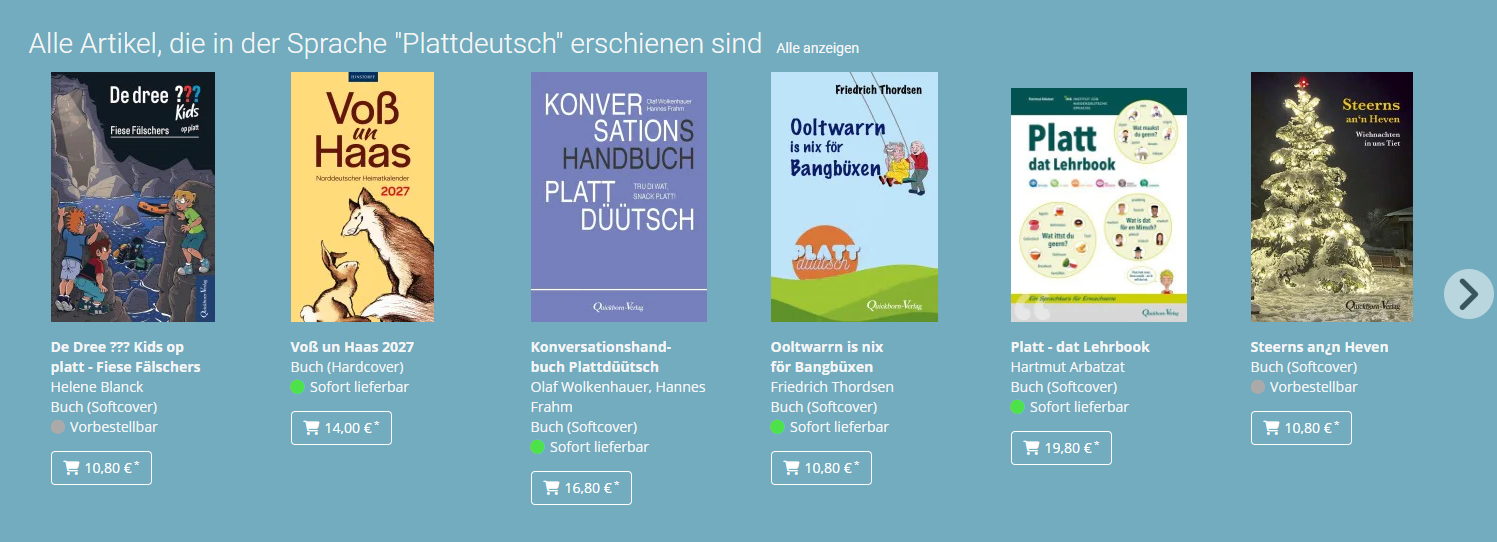
- Sprache → z.B. Auswahl von "Deutsch", "Englisch" oder auch "Plattdeutsch"
- Verfügbarkeit → z.B. "sofort lieferbar" oder "lieferbar innerhalb von 2-3 Tagen"
Kann ich verschiedene Filter/Suchparameter kombinieren?
Im Rahmen einer gespeicherten Suche können Sie verschiedene Parameter (auch aus den unterschiedlichen Filter-Kategorien) kombinieren. Diese grenzen Ihr Suchergebnis immer präziser ein.
Besonderheit
Die Parameter aus dem Bereich Artikel-Attribute können mit den Parametern der anderen Kategorien kombiniert werden, jedoch nicht alle gleichzeitig befüllt werden.
Es können Titel, Autor, Verlag und Schlagwort ODER Thema kombiniert werden. Die gleichzeitige Auswahl von Schlagworten UND Thema-Klassifikationen innerhalb einer gespeicherten Suche ist NICHT möglich.
Was versteht man unter "Thema-Klassifikation"?
Die Thema-Klassifikation ist ein zentraler Bestandteil der Metadaten der Buchbranche. Die Klassifikation ermöglicht es, Bücher passgenau zu beschreiben und ihnen on- und offline mehr Sichtbarkeit zu geben.
Die Klassifikation ist hierarchisch aufgebaut und bietet eine hohe Anzahl an Kategorien, die auf verschiedene Aspekte des Buchs hinweisen können.
Die offizielle und aktuellste Thema-Klassifizierung (Version 1.6) ist hier zu finden: https://ns.editeur.org/thema/de
Im Shopline-CMS können Sie Thema-Zusätze bei einer gespeicherten Suche in der Kategorie Artikel-Attribute hinzufügen, indem Sie unter 'Thema' ein Stichwort eingeben und aus der Drop-Down-Liste auswählen.
In Quimus finden Sie die Thema-Zusätze zu einem Titel direkt in der Artikelansicht, in JWWS im Reiter "Info" des jeweiligen Artikels.
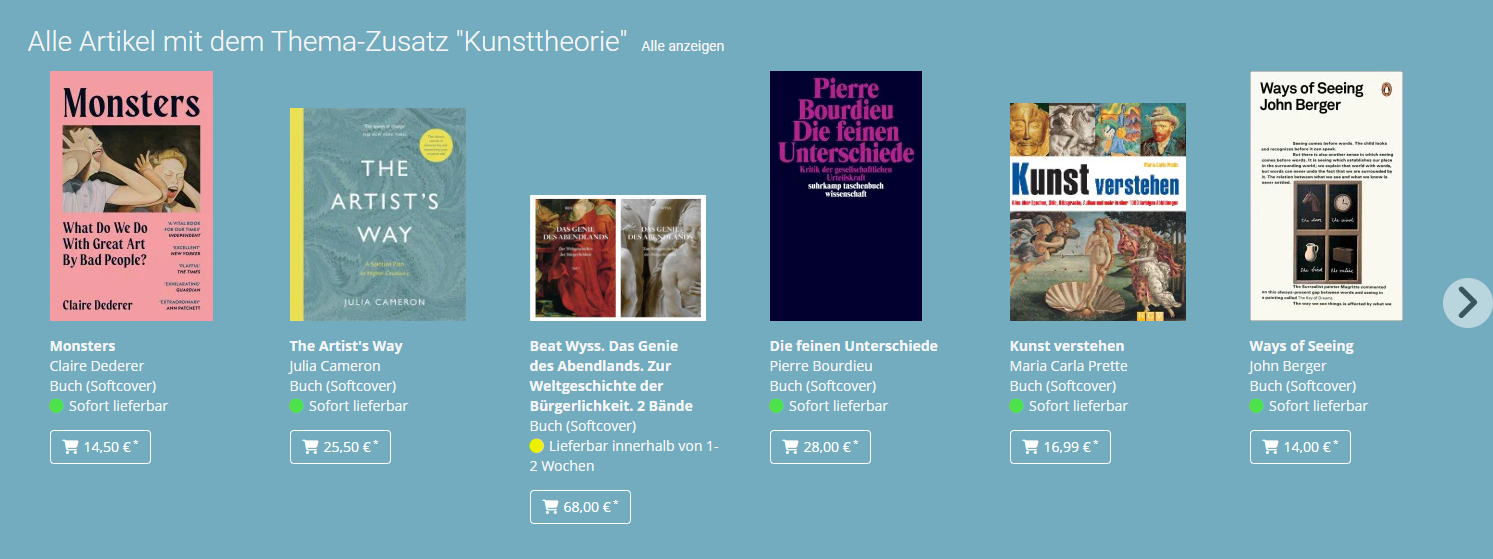
Verknüpfungen mehrerer Thema-Klassifikationen
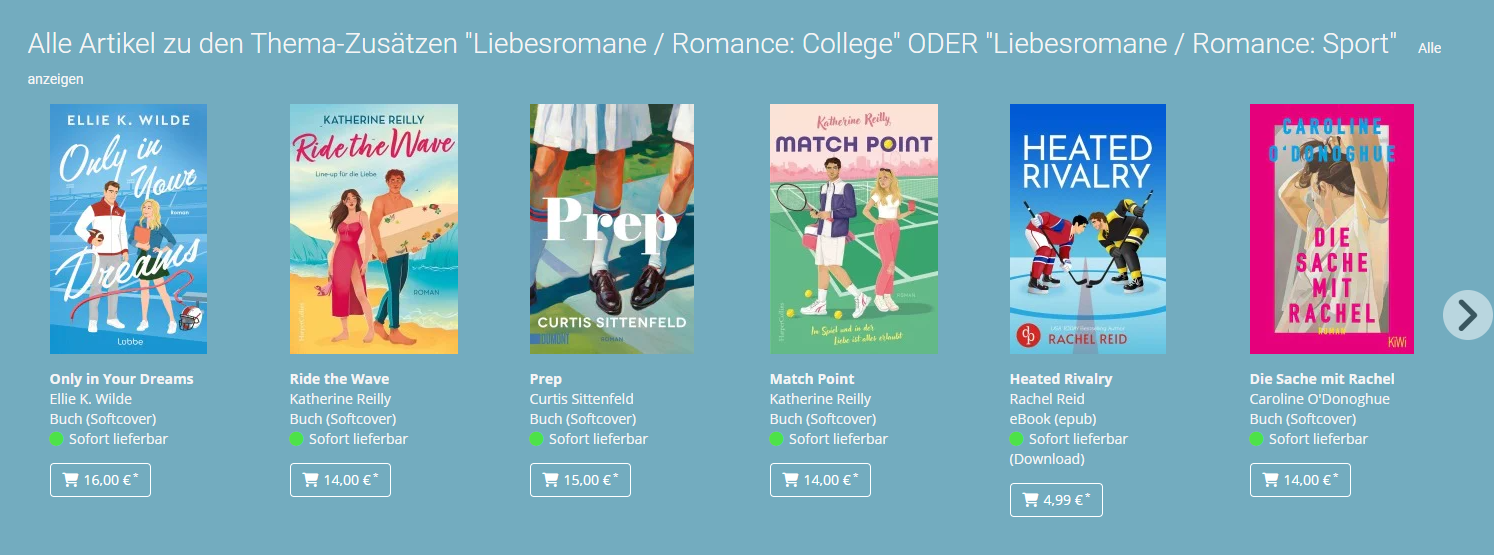
Mehrere Thema-Zusätze können kombiniert werden, dabei ist jedoch zu beachten, dass hier immer gilt, dass diese zusätzlich zur Suche hinzugefügt werden.
Werden beispielsweise die Thema-Zusätze 'Kunsttheorie' und 'Fotografie' beide ausgewählt, werden alle Titel zum Thema Kunsttheorie und alle Titel zum Thema Fotografie ausgespielt und nicht nur diejenigen Artikel, die beiden dieser Thema-Zusätze zugeordnet sind.
Was sind "normierte Schlagworte"?
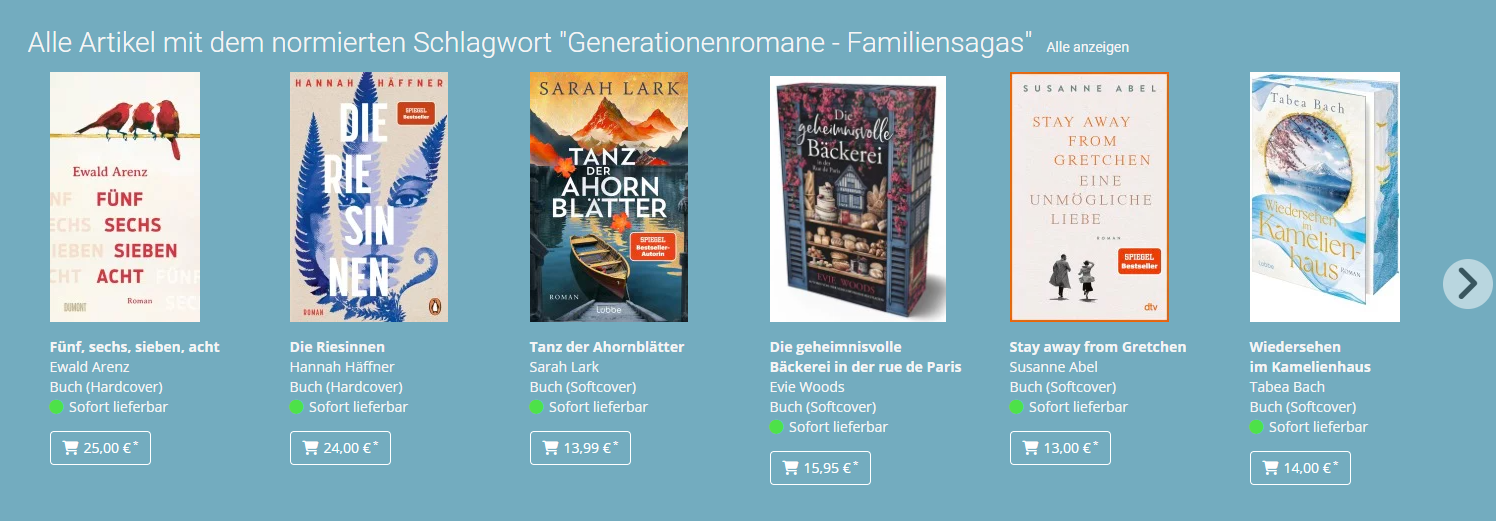
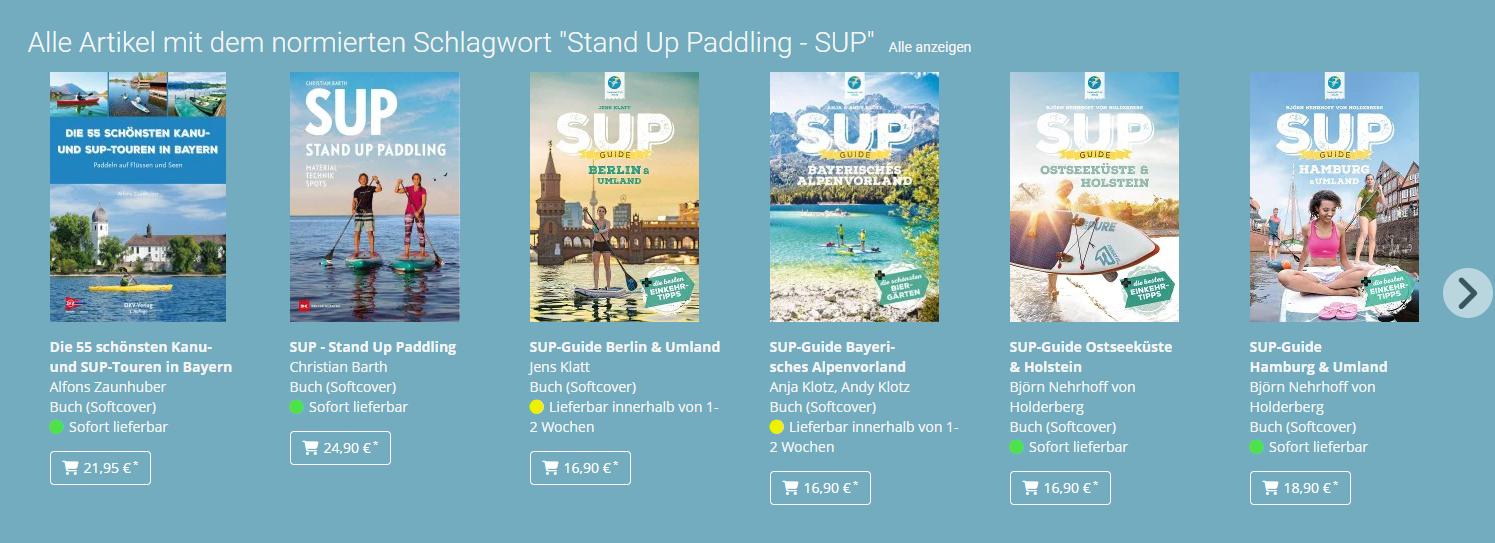
Die normierten Schlagworte sind Teil der Metadaten eines Titels und werden vom jeweiligen Barsortiment vergeben. Sie dienen dazu, einen Titel zu klassifizieren und einzuordnen. Zudem können Sie dazu genutzt werden, eine konkrete Suche mit thematisch ähnlichen Büchern abzubilden.
Normierte Schlagworte können im Shopline-CMS in der Kategorie Artikel-Attribute eingetragen werden.
Beispiel Quimus:
Der Arikel "Als Großmutter im Regen tanzte" ist mit diversen normierten Schlagworten versehen:
- Generationenromane - Familiensagas
- Norwegen / Roman, Erzählung
- Weltkrieg 1939/45 / Roman, Erzählung
HINWEISE:
- Das Shopline-CMS unterstützt nur normierte Schlagworte aus der "Libri-Umgebung" (zu finden in Quimus, JWWS und WWS mit Zugriff auf Libri-Katalogdaten)
- Es ist es wichtig, dass die exakte Schreibweise übernommen wird, die Sie in Ihrem Warenwirtschaftsystem finden (mit Bindestrichen, Gedankenstrichen, Klammern, Leerzeichen).
- Wir empfehlen, die normierten Schlagworte im CMS immer in Klammern einzutragen, also bspw. (Norwegen / Roman, Erzählung) oder (Generationenromane - Familiensagas).
Boolesche Suchoperatoren
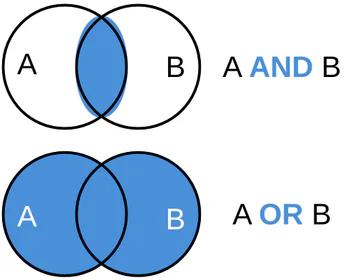
AND – „das eine und das andere"
Der Operator AND schränkt Ihre Suche ein. Das System sucht nur nach Ergebnissen, die alle eingegebenen Begriffe gleichzeitig erfüllen.
Tipp:
AND eignet sich, wenn Sie Ihre Ergebnisse präzise eingrenzen möchten und eine gezielte, kleinere Treffermenge benötigen.
Beispiel:
Die Suchergebnisse enthalten Titel die ALLE gewählten normierten Schlagworte enthalten, wie (Kinderbuch) AND (Weihnachten)
OR – „das eine oder das andere"
Der Operator OR erweitert Ihre Suche. Das System sucht nach Ergebnissen, die mindestens einen der eingegebenen Begriffe enthalten.
Tipp:
OR eignet sich perfekt, wenn Sie ähnliche oder verwandte Begriffe kombinieren möchten und eine möglichst breite Treffermenge erwarten.
Beispiel:
Die Suchergebnisse enthalten Titel die mindestens eines der gewählten normierten Schlagworte enthalten, wie (Kochen) OR (Backen) OR (Rezepte)
AND & OR kombiniert – das Beste aus beiden Welten
Sie können AND und OR auch in einer einzigen Suchanfrage miteinander kombinieren, um Ihre Suche noch präziser zu steuern.
Tipp:
Beachten Sie dabei die Klammern – sie legen fest, welche Begriffe zuerst miteinander verknüpft werden. Ähnlich wie in der Mathematik gilt: Was in der Klammer steht, wird zuerst ausgewertet.
Beispiel:
((Kinderbuch) OR (Jugendbuch)) AND (Weihnachten)
Einsatzorte der Booleschen Suchoperatoren
Boolesche Suchoperatoren können für folgende Suchparameter verwendet werden:
- Titel (inkl. Untertitel)
- Autor
- Verlag
- Normierte Schlagworte
Wichtig: Setzen Sie jeden Suchbegriff in Klammern, damit Verknüpfungen mit AND und OR zuverlässig funktionieren.

Wie kann ich einzelne, bestimmte Artikel einschließen und ausschließen?
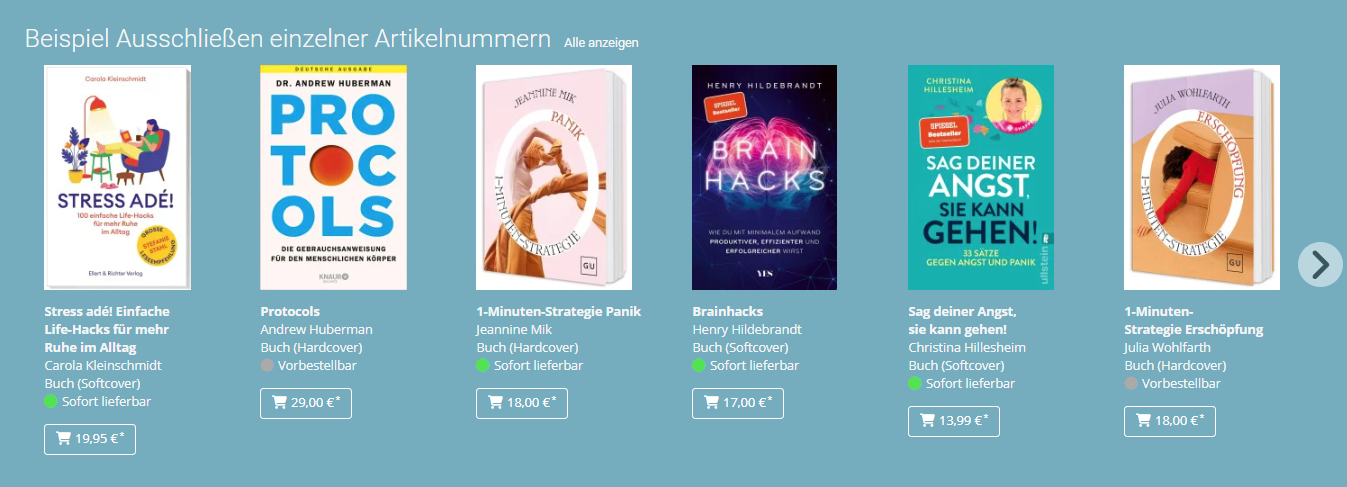
Einzelne Artikel können Sie jederzeit hinzufügen oder ausschließen, wenn diese der Suchergebnismenge bewusst hinzugefügt oder bewusst aus dieser herausgenommen werden sollen.
Einschließen einzelner Artikel
Tragen Sie die entsprechende EAN einfach im Bereich Artikelnummern in die "Nr-Liste" ein.
Mittels dieser Mechanik können Sie auch ihre händlereigenen Artikel der Gespeicherten Suche hinzufügen (mittels EAN).
Ausschließen einzelner Artikel
Tragen Sie die entsprechende EAN einfach im Bereich Artikelnummern in die "Ausgeschlossene Nr-Liste" ein.

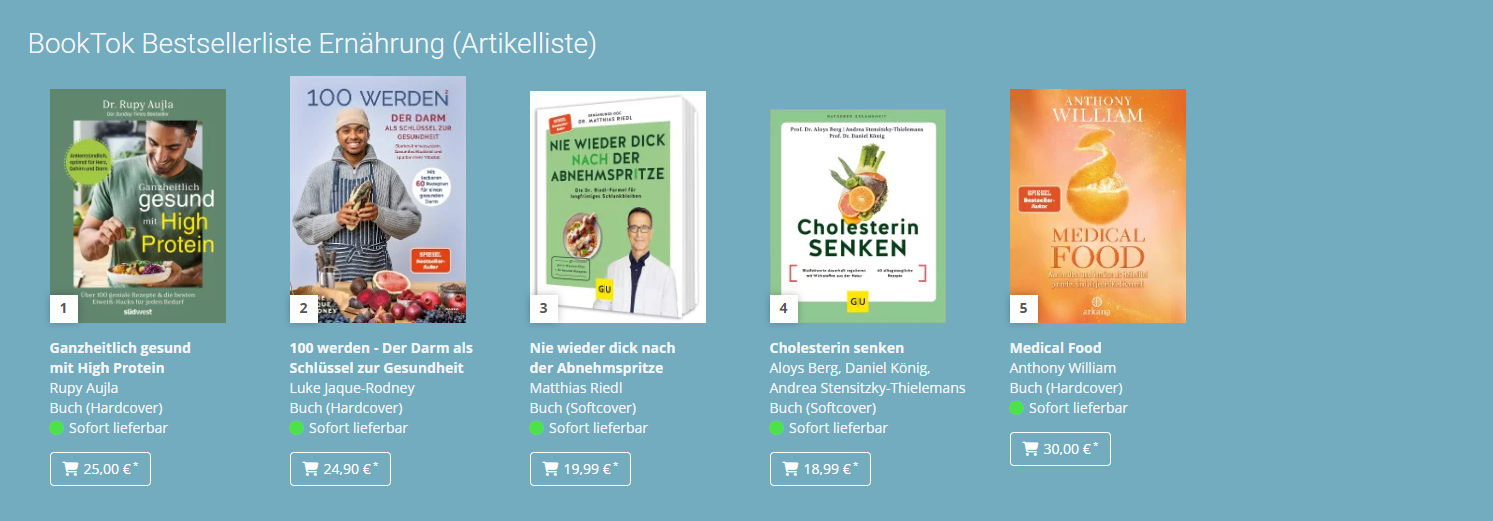
Wie unterscheiden sich Artikellisten und gespeicherte Suchen?
Gespeicherte Suchen
- Dynamisch: meistverkaufte Titel auf den vordersten Plätzen der Ansicht (Scoring)
- wenn Nutzung der Attribute: automatische Aktualisierung z.B. bei Neuerscheinungen
- werden direkt auf einer Shopseite erstellt

Artikellisten (auch Multichannel-Artikellisten aus Quimus)
- Statisch: feste Reihenfolge wie bei der Erstellung festgelegt; KEINE Aktualisierung
- werden unter dem Menüpunkt Artikellisten angelegt; Auswahl im Modul erfolgt über "Datenquelle" -> "Artikelliste"
Stolpersteine und häufige Fehler beim Erstellen gespeicherter Suchen
Allgemeine Hinweise
- Nach erfolgter Anpassung einer bereits bestehenden und auf einer Shop-Seite eingebundenen gespeicherten Suche erfolgt die Aktualisierung der Inhalte im Shop zeitversetzt.
Boolesche Suchoperatoren
- Verknüpfungen mit AND und OR funktionieren am zuverlässigsten, wenn die Suchbegriffe in Klammern gesetzt werden.
Autoren
- Autoren immer im Format „Nachname, Vorname“ eingeben.
Artikel-Attribute einschließen und ausschließen
- Den Bereich „Ausschließen“ (Titel, Autor, Verlag, Schlagworte) nur mit Bedacht nutzen, da dieser derzeit nicht in allen Fällen zuverlässig funktioniert.
Das Einschließen und Ausschließen von EANs im Bereich "Artikelnummern" funktioniert - auch gleichzeitig!
Thema-Klassifikation
- Die Auswahl mehrerer Thema-Klassifikationen wirkt ergänzend (OR) und nicht einschränkend (AND).
- Nicht alle Thema-Klassifikationen liefern derzeit Ergebnisse (z. B. Altersempfehlungen – Funktion befindet sich noch in Arbeit).
Schlagworte
- Für gespeicherte Suchen werden ausschließlich normierte Schlagworte unterstützt. Freie Schlagworte aus Ihrem WWS haben in Shopline keine Filterfunktion.
- Schlagworte immer exakt in der Schreibweise des WWS verwenden.
- Verknüpfungen mit AND und OR funktionieren am zuverlässigsten, wenn die Schlagworte in Klammern gesetzt werden.
- Enthält ein Schlagwort selbst bereits Klammern (), funktionieren gespeicherte Suchen damit teilweise nicht zuverlässig. Falls möglich, auf ein alternatives Schlagwort ausweichen.
Sprache
- Bei der Sprachauswahl ggf. mehrere Varianten auswählen (z. B. verschiedene Deutsch- oder Englisch-Varianten), um alle relevanten Ergebnisse zu erhalten. Die Auswahl wirkt ergänzend (OR).
Artikellisten (EANs)
- EANs in den Artikellisten (Einschluss/Ausschluss) durch Kommas trennen.
- Leerzeichen zwischen den EANs sind nicht erforderlich.
Unsere Best-Practices: Wo kann die Reise hin gehen?
Sachbücher & Ratgeber
https://chakryotik.de/shop/magazine/10/sachbuecher_ratgeber.html
Historische Romane
Historische Romane - bei chakryotik.buchhandlung.de (AnzN)
Themenwelt: Lesesommer
Sonnige Seiten für heiße Tage - bei chakryotik.buchhandlung.de (AnzN)
Spannende Spiele
Spannende Spiele - bei chakryotik.buchhandlung.de (AnzN)
War dieser Artikel hilfreich?
Das ist großartig!
Vielen Dank für das Feedback
Leider konnten wir nicht helfen
Vielen Dank für das Feedback
Feedback gesendet
Wir wissen Ihre Bemühungen zu schätzen und werden versuchen, den Artikel zu korrigieren