Mein Libri – dein Online-Zugang zu Libri
Der Libri-Onlinekatalog umfasst mehrere Millionen Titel mit Produktdetails, Cover-Abbildungen und Rezensionen. Damit eignet er sich ideal für die Präsentation gegenüber Ihren Kundinnen und Kunden.
Sofern Sie Ihre Zugangsdaten bereits erhalten haben, bietet Ihnen dieses Dokument eine kurze Einführung in die Nutzung von „Mein Libri“. Die Zugangsdaten erhalten Sie nach Vertragsabschluss von unserer Neukundenabteilung. Erst danach können Sie sich registrieren bzw. einloggen.
Falls Sie noch keinen Vertrag mit Libri abgeschlossen haben, wenden Sie sich bitte zunächst an unsere Kundenberater*innen ↗.
Login
Sie finden „Mein Libri“ unter https://mein.libri.de ↗
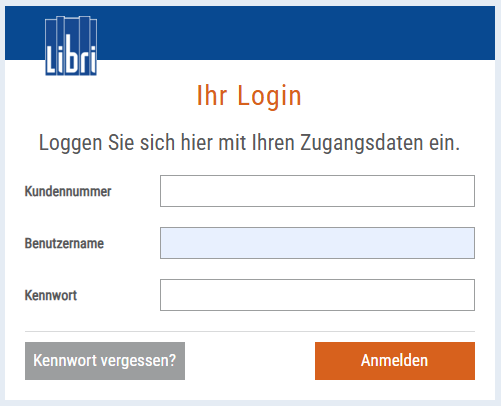
Geben Sie Ihre Zugangsdaten (Kundennummer, Benutzername und Passwort) ein, die Sie von unser Neukundenabteilung erhalten haben. Nach der ersten Anmeldung werden Sie aufgefordert, Ihr Passwort zu ändern. Dieses muss mindestens acht Zeichen umfassen und Klein- sowie Großbuchstaben, Zahlen und Sonderzeichen enthalten. Sie können „Mein Libri“ unmittelbar verwenden, nachdem Sie unsere Datenschutzerklärung, Nutzungsbedingungen sowie die aktuellen Liefer- und Zahlungsbedingungen akzeptiert haben.
Suche
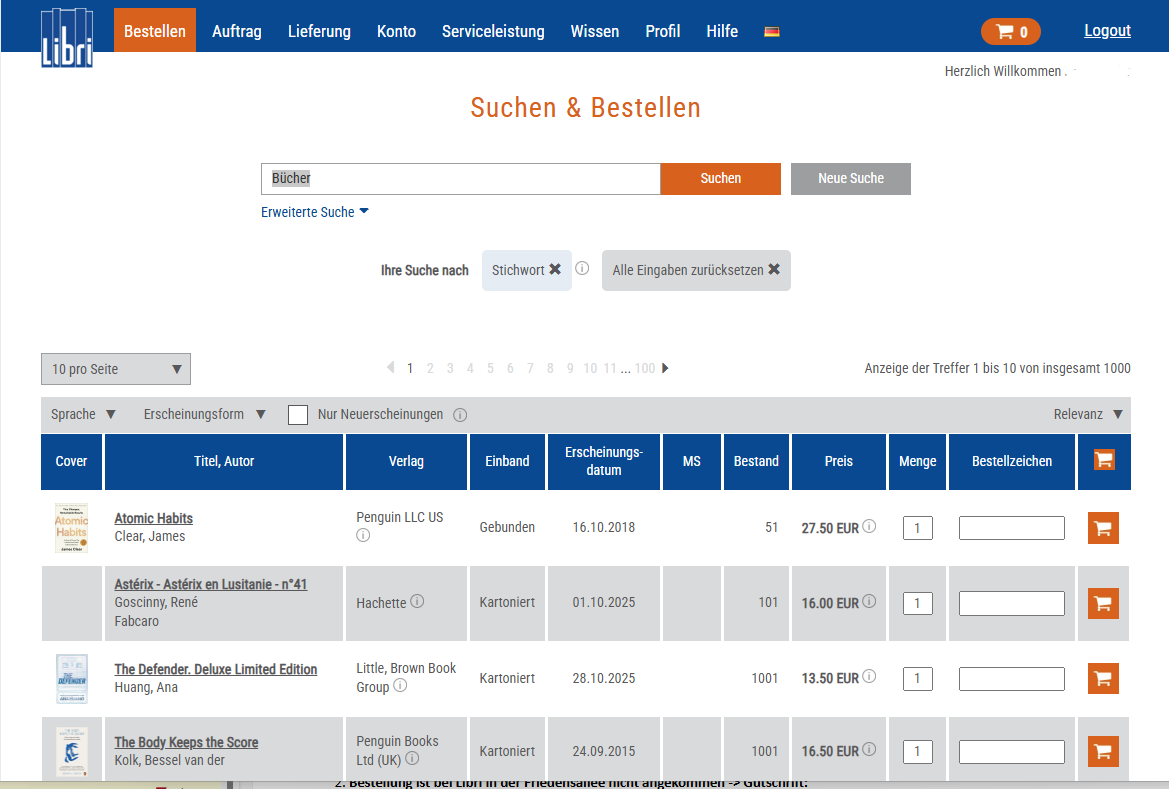
Die Katalogsuche finden Sie im Menüpunkt „Bestellen > Suche“. Standardmäßig wird die Schnellsuche angezeigt. Mit der Eingabe eines oder mehrerer Suchbegriffe durchsuchen Sie den gesamten Onlinekatalog. Berücksichtigt werden sämtliche Datenfelder, z. B. Titel, Untertitel, Autorinnen und Autoren, Verlag usw. Die „Erweiterte Suche“ bietet Ihnen zusätzliche Optionen, um Ihr Fachwissen gezielt einzusetzen.
Suchergebnisse
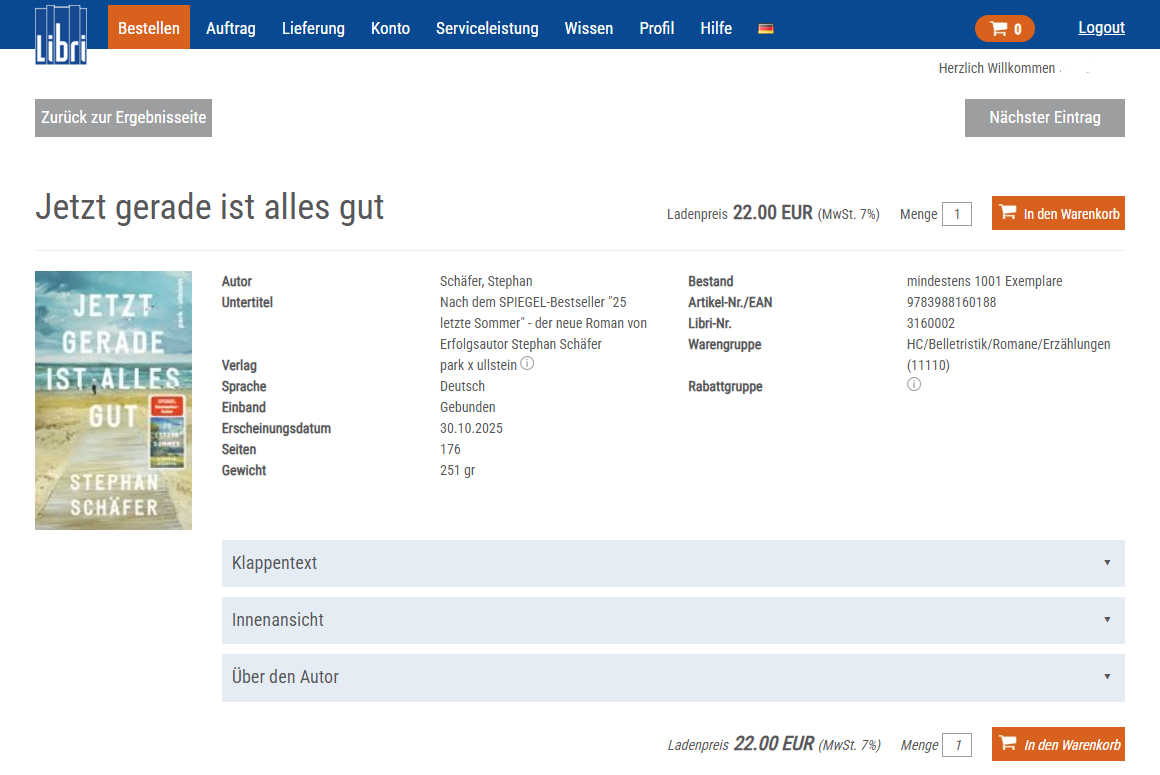
Die Suchergebnisse werden in einer Liste dargestellt, durch die Sie mit den Pfeiltasten (oben/unten) navigieren können. Für jeden Artikel werden Titel und Autorinnen/Autoren, Verlag, Einbandart, Verfügbarkeits-Statuscode, verfügbarer Bestand sowie Preis angezeigt; in der ersten Spalte sehen Sie das Coverbild. Möchten Sie Detailinformationen zu einem Artikel, klicken Sie auf den Titel: Es öffnet sich ein neues Fenster mit allen Angaben und Bildern. Diese Vollansicht eignet sich hervorragend, um Artikel in Ihrem Geschäft Kundinnen und Kunden zu präsentieren.
Erweiterte Suche
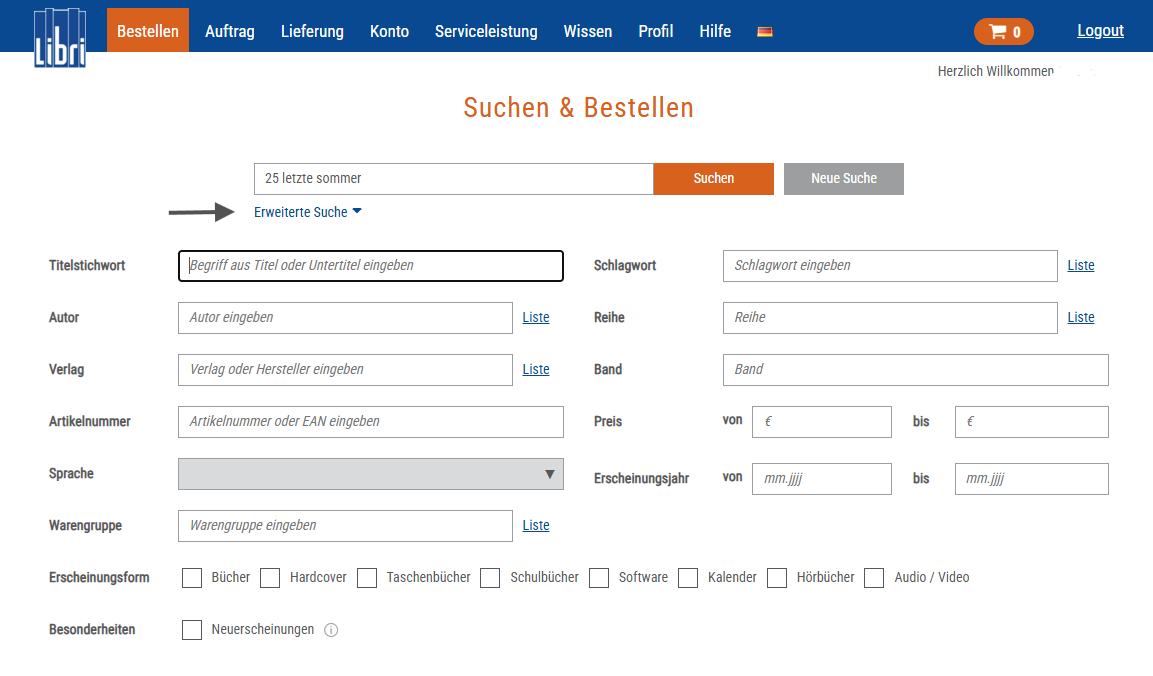
Um die umfassende Suchmaske zu öffnen, klicken Sie unter dem Suchfeld auf „Erweiterte Suche“. Hier können Sie alle relevanten Artikelmerkmale festlegen. Sie können Filter für den Medientyp verwenden, z. B. „Taschenbücher“, „Audio/Video“ oder „Kalender“. Zusätzlich stehen Ihnen Listen – etwa Autorinnen-/Autorenlisten und Schlagwortlisten – zur Verfügung, die Sie mit den Tasten „◄“ und „►“ durchblättern.
In vier Schritten bestellen
Um einen Artikel zu bestellen, klicken Sie auf die Schaltfläche „In den Warenkorb“ (rechts in der Ergebnisliste oder ober- und unterhalb der Detailansicht). Wenn Sie mehr als ein Exemplar bestellen möchten, geben Sie die gewünschte Anzahl im Feld „Menge“ ein. Sie können dies später im Warenkorb korrigieren. Nachdem Sie alle Artikel ausgewählt haben, gelangen Sie über das Einkaufswagen-Symbol oben rechts in der Menüleiste zum Warenkorb.
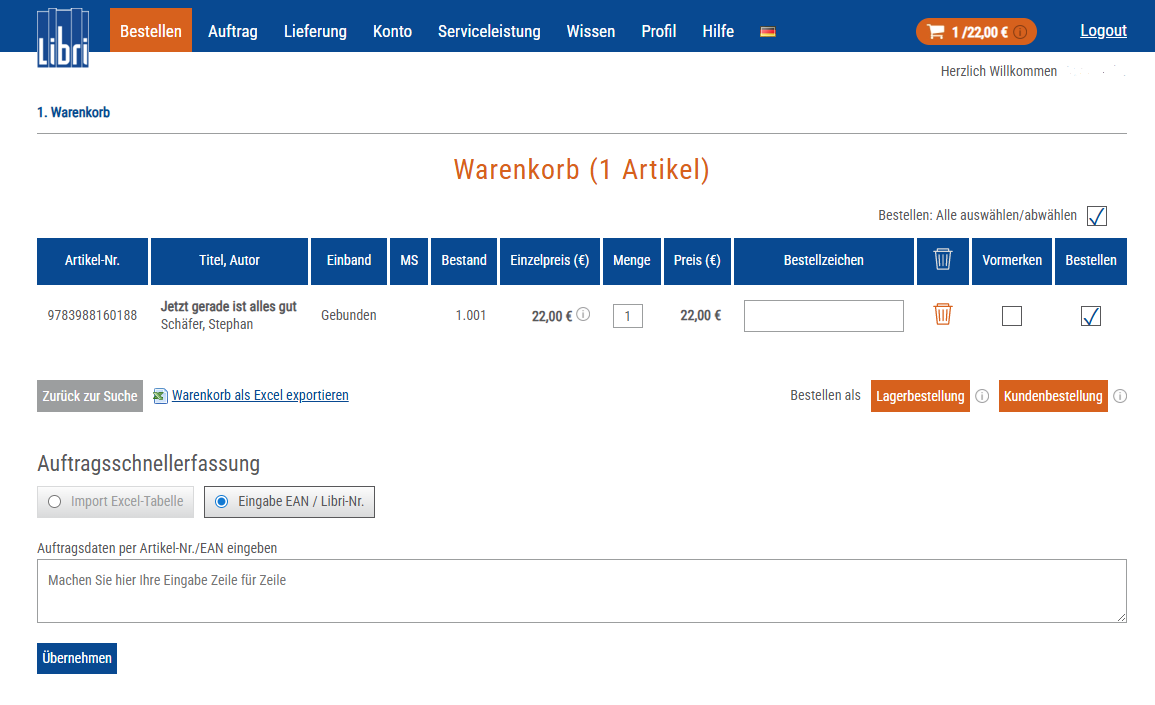
Schritt 1: Warenkorb – Hier sehen Sie den Inhalt Ihres Warenkorbs. Sie können Mengen anpassen oder einzelne Artikel löschen. Sowohl der Einzelpreis als auch der Gesamtpreis pro Position werden angezeigt. Zudem können Sie zwischen den Bestellarten „Lagerbestellung“ und „Kundenbestellung“ wählen.
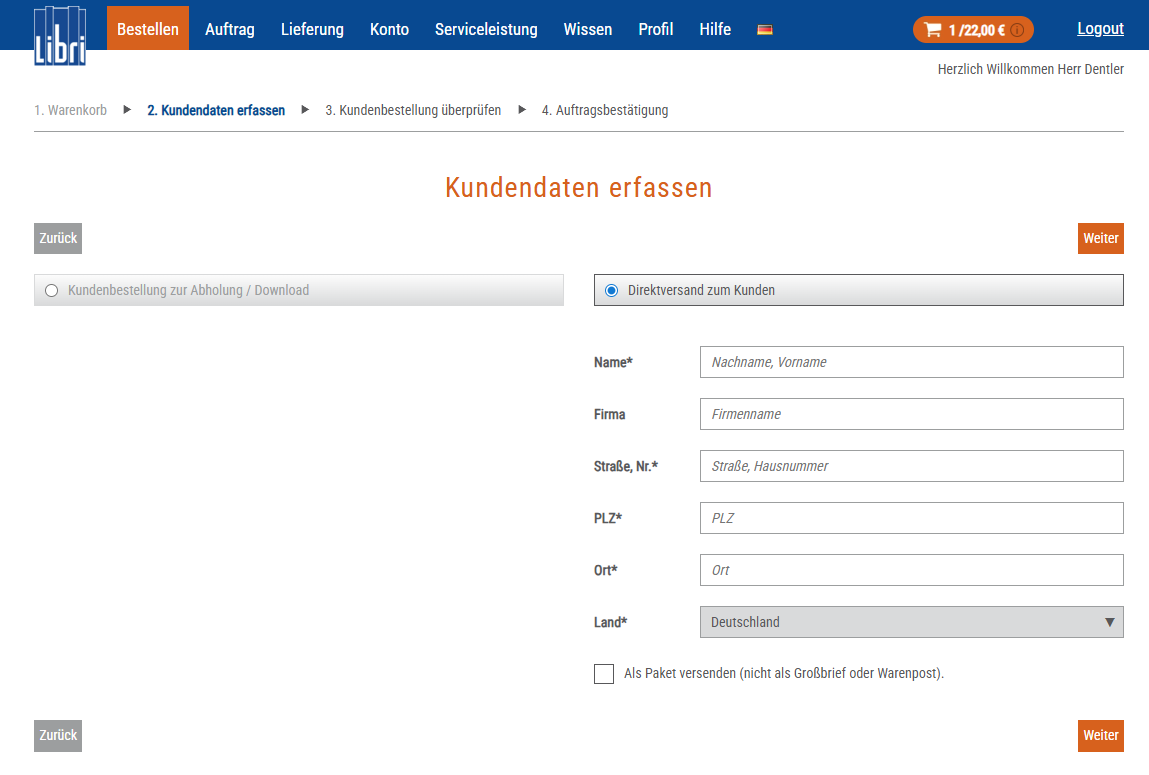
Schritt 2: Kundendaten eingeben – Hier können Sie zwischen „Kundenbestellung zur Abholung“ (in Ihrer Buchhandlung) und „Direktversand an die Kundschaft“ (Libri.Direct) wählen. Bitte füllen Sie die erforderlichen, mit * gekennzeichneten Felder entsprechend der gewählten Bestellart aus und klicken Sie auf „Weiter“.
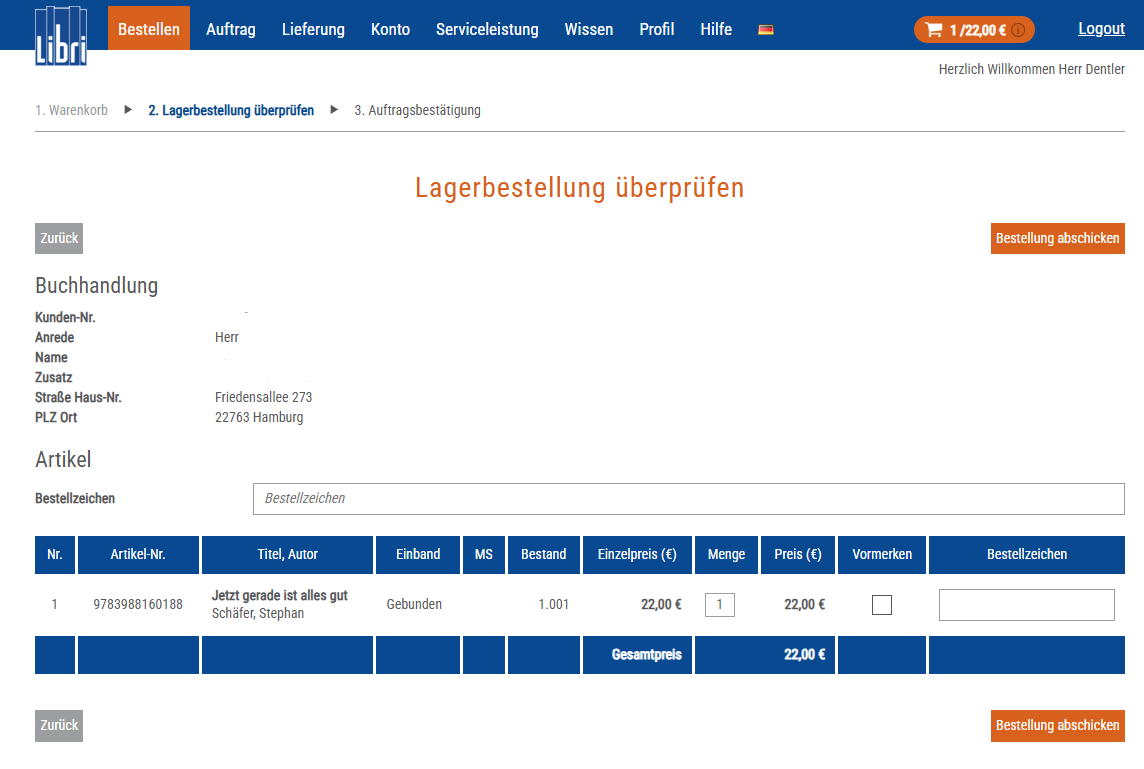
Dieser Schritt der Kundendateneingabe entfällt bei einer Lagerbestellung.
Schritt 3: Kundenbestellung prüfen – Hier wird Ihnen die Übersicht Ihrer Bestellung angezeigt. Mit einem Klick auf „Bestellung absenden“ übermitteln Sie Ihre Bestellung an Libri.
Schritt 4: Bestellbestätigung – Anschließend erhalten Sie die Bestellbestätigung.
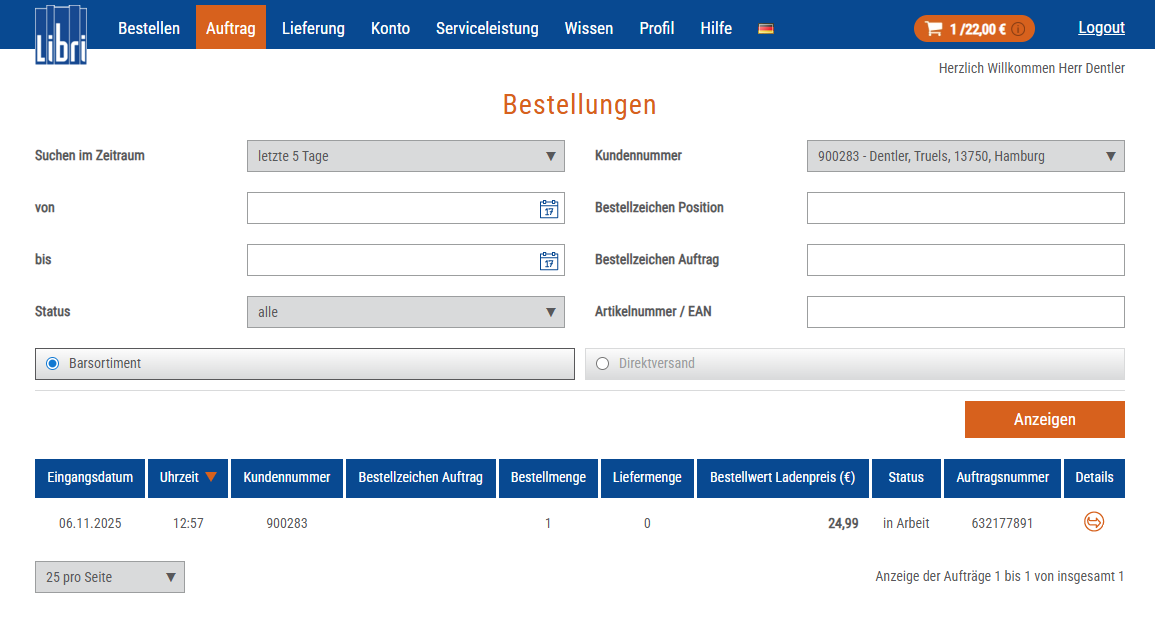
Bestellstatus prüfen
Den Status Ihrer Bestellungen können Sie jederzeit über das Menü „Auftrag > Bestellungen“ prüfen. Dort stehen Ihnen umfangreiche Suchoptionen zur Verfügung.
War dieser Artikel hilfreich?
Das ist großartig!
Vielen Dank für das Feedback
Leider konnten wir nicht helfen
Vielen Dank für das Feedback
Feedback gesendet
Wir wissen Ihre Bemühungen zu schätzen und werden versuchen, den Artikel zu korrigieren