
Eine Gutschrift erstellen Sie immer dann, wenn
- Sie Ware zurücknehmen, für die Sie zuvor eine Rechnung geschrieben haben. Sie können sowohl ganze Rechnungen wie auch einzelne Positionen gutschreiben
- Sie eine gebuchte Rechnung korrigieren bzw. duplizieren müssen und diese ursprüngliche Rechnung umsatz- und ggf. bestandskorrigierend "stornieren" oder "löschen" möchten (gebuchte Rechnungen dürfen aus rechtlichen Gründen nur gutgeschrieben werden)
Eine Gutschrift dokumentiert die Erstattung von Waren und Dienstleistungen an Ihre Kund*innen.
Im Regelfall erstellen Sie eine Gutschrift immer auf Basis einer vorher gebuchten Rechnung. Obwohl es mit Quimus möglich ist, eine Gutschrift auch ohne vorher gebuchte Rechnung zu erstellen, sollte dies die Ausnahme sein. Den Ablauf können Sie in diesem Artikel unter "..." finden.
Sie können sowohl eine analoge wie eine e-Gutschrift mit Quimus erstellen.
Auch Gutschriften für Rechnungen, auf denen Multichannel-Gutscheine berechnet wurden, können erstellt werden (siehe "Multichannel-Gutscheine auf Rechnung verkaufen").
INHALTSVERZEICHNIS
- Erstellung einer Gutschrift
- Gutschrift verbuchen
- Bearbeitung einer ungebuchten Gutschrift unterbrechen und später fortsetzen
- Gutschriften nachdrucken
- Bestandsveränderungen und Umsatzbuchungen bei Gutschriften:
Erstellung einer Gutschrift
Gehen Sie auf den Menüpunkt WWS-Verkauf-Rechnung/Gutschrift.
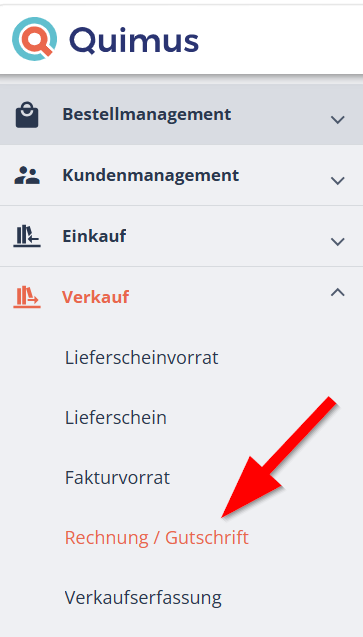
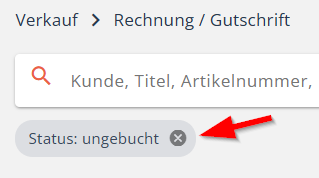
Hier bekommen Sie alle ungebuchten Rechnungen und Gutschriften angezeigt. Um die gebuchten Belege angezeigt zu bekommen, entfernen Sie den Filter "ungebucht".
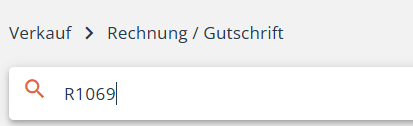
Suchen Sie über das Suchfeld die Rechnung, zu der Sie die Gutschrift erstellen möchten (z.B. mit Rechnungsnummer, Kundennamen o.ä.).
Wählen Sie die passende Rechnung aus und klicken auf das Gutschrifts-Symbol am Ende der Zeile. Sind Sie nicht sicher, ob es die richtige Rechnung ist, öffnen Sie diese über das Auge am Ende der Zeile und klicken dann auf das Gutschrifts-Symbol (rechts oben).

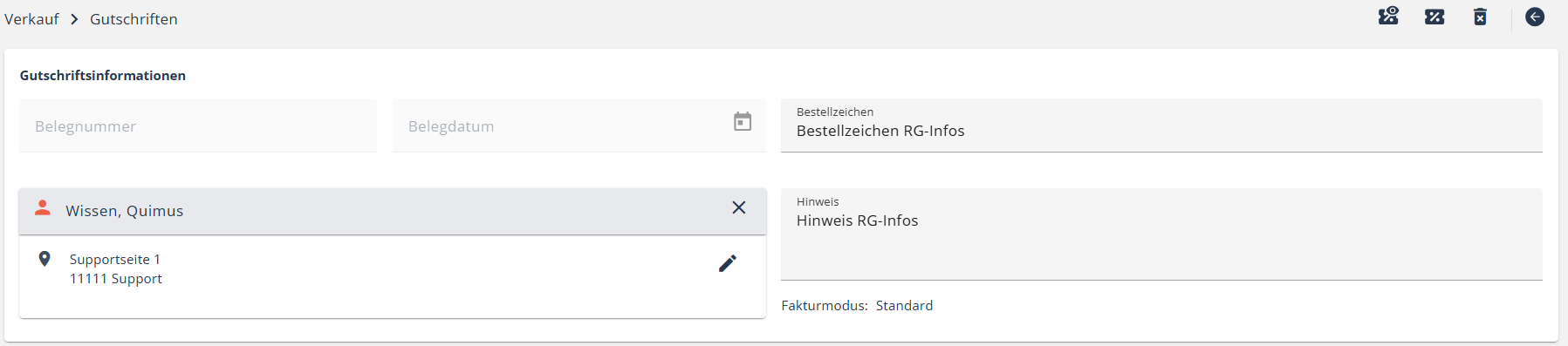
Im oberen Bereich werden die Gutschrift-Informationen angezeigt.
Die Belegnummer und das Belegdatum werden automatisch beim Buchen der Gutschrift vom System hinzugefügt und können nicht manuell geändert werden.
Sämtliche Informationen (Kundendaten, Hinweistext, Bestellzeichen) werden aus der Rechnung übernommen, können aber überschrieben werden.
Ebenfalls werden alle Positionen aus der Rechnung übernommen, einschließlich eventueller Hinweise.
- Wenn nur einzelne Positionen gutgeschrieben werden sollen, müssen die Positionen entfernt werden (Mülleimer), die nicht gutgeschrieben werden sollen.
- Wenn von einer Menge x nur Menge y gutgeschrieben werden soll, muss diese so angepasst werden, dass nur die gutzuschreibende Menge (y) angezeigt wird.
- Ob eine Position bestands- und ggf. umsatzberücksichtigt gebucht wird, hängt vom Vorgängerbeleg ab ( siehe Punkt "Bestandsveränderungen und Umsatzbuchungen"). Wird ihnen diese Spalte nicht angezeigt, können Sie sie über das Zahnrad oben rechts einblenden lassen (Artikelbewegung).
Unabhängig davon, ob der Bestand durch die Rechnung verändert wurde oder nicht, können Sie in der Gutschrift einstellen, dass der Bestand ggf. gebucht werden soll. Aktivieren Sie dazu einfach die Checkboxen an den entsprechenden Positionen in der Spalte "Artikelbewegung". Der Bestand wird immer in den freien Bestand gebucht.
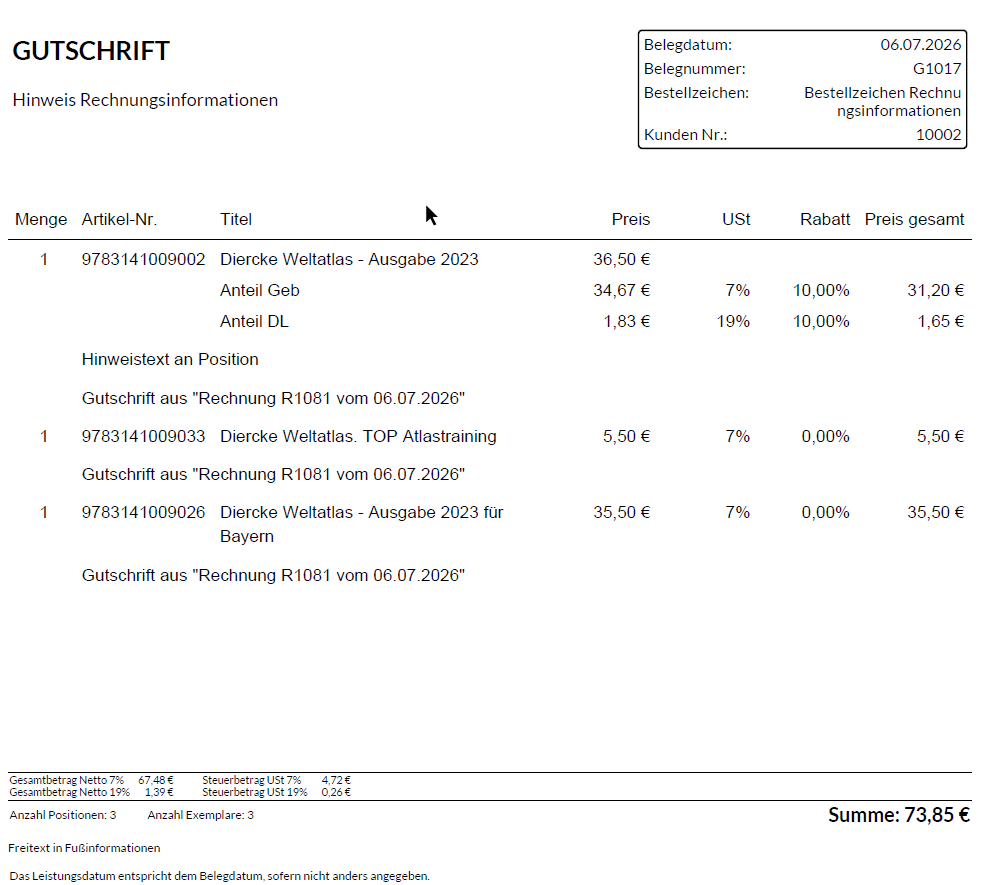
In der Gutschrift wird an den einzelnen Positionen immer ausgewiesen, zu welcher Rechnung die Gutschrift erstellt wurde.
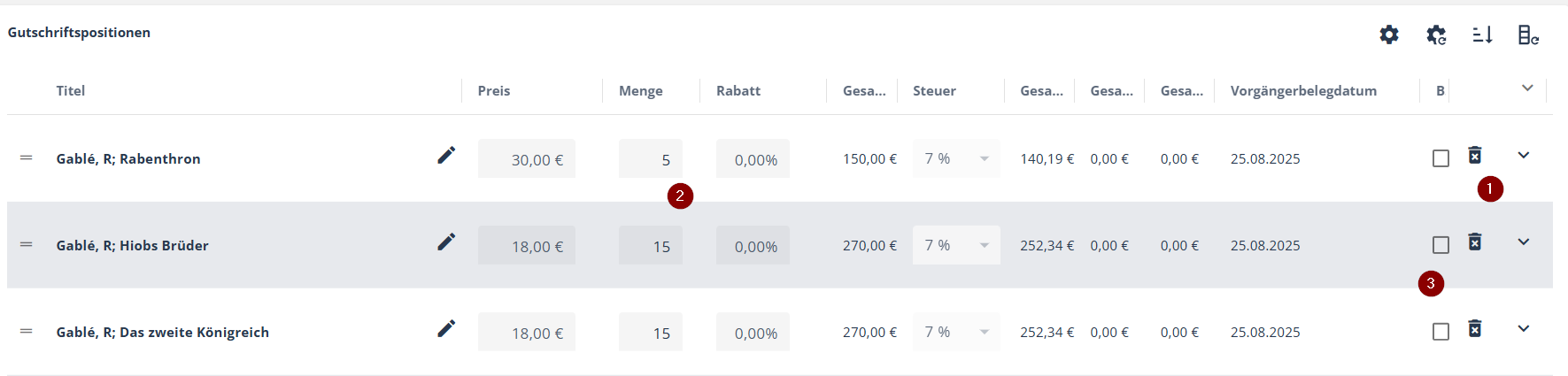
Haben Sie alle Positionen, Hinweise etc. angepasst, buchen Sie die Gutschrift.
Gutschrift erstellen ohne Rechnung
Sie können auch eine Gutschrift ohne vorherige Rechnung erstellen.
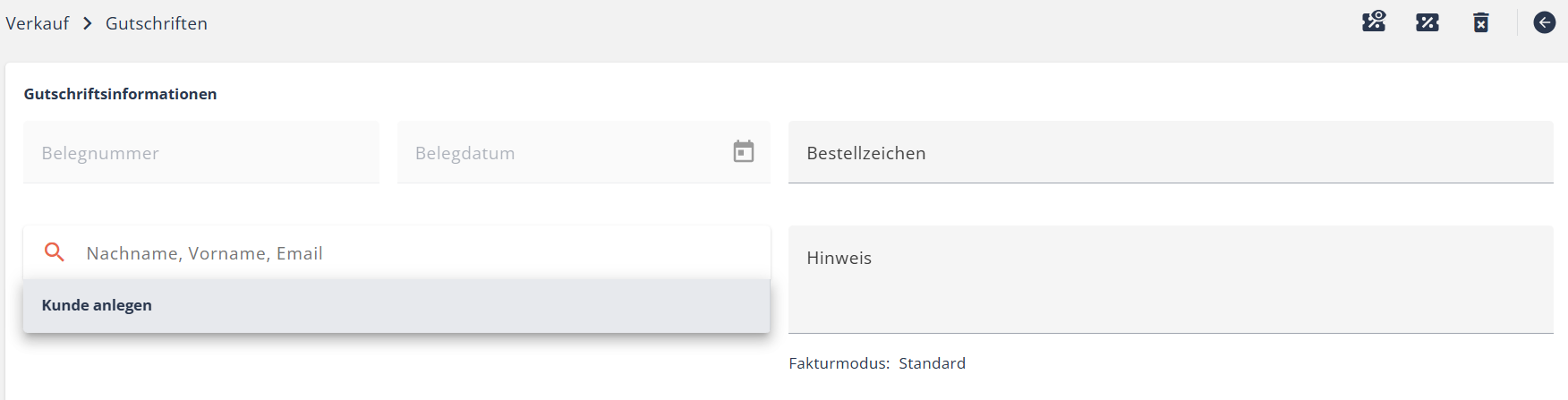
Gehen Sie in den Menüpunkt WWS-Verkauf-Rechnung/Gutschrift. Klicken Sie über dem Suchfeld auf das Plus und legen so eine neue Gutschrift an.

Im Bereich Gutschriftsinformationen können Sie nun eine*n bereits vorhandene*n Kund*in auswählen oder alternativ ein neues Stammblatt anlegen. Bitte beachten Sie, dass Gutschriften eine Empfängeradresse benötigen und diese in den Kundenstammdaten entsprechend gepflegt sein muss.
Sobald die Gutschrift gebucht wird, vergibt Quimus automatisch eine Gutschriftsnummer und das Belegdatum.
Artikel hinzufügen
Im Bereich "Gutschriftspositionen hinzufügen" können Sie analog zu anderen Formularen in Quimus Artikel zur Gutschrift hinzufügen.
- Um einzelne EAN einzugeben, nutzen Sie das Feld mit dem Scancode-Symbol
- Ist Ihnen eine EAN nicht bekannt, klicken Sie auf "Artikel aus Bibliografie hinzufügen", um zur Trefferliste in der Bibliografie zurückzukehren. Suchen Sie den gewünschten Titel und markieren Sie diesen. Über die Fußleiste können Sie den Artikel in die Gutschrift übernehmen
- Zusätzlich haben Sie die Option, Ihrer Liste beliebig viele Artikelnummern aus einer Textdatei oder einer Excel-Tabelle hinzuzufügen. Klicken Sie hierzu auf "Mehrere Artikel hinzufügen". Es öffnet sich ein Pop-Up-Fenster, in das Sie 13-stellige EAN mit oder ohne Bindestrich als Trennzeichen einfügen können. Die einzelnen EAN können durch beliebige Textzeichen oder Zeilenumbrüche getrennt werden. Klicken Sie abschließend auf "Artikelnummern importieren", um die Artikel Ihrer Liste hinzuzufügen
- Falls Sie einen Artikel hinzufügen möchten, der nicht in Quimus angelegt ist, nutzen Sie die Funktion "Freitext hinzufügen"

Die hinzugefügten Artikel erscheinen im Bereich "Gutschriftspositionen".
Sie können für die gesamte Gutschrift einen Hinweis und ein Bestellzeichen hinterlegen.

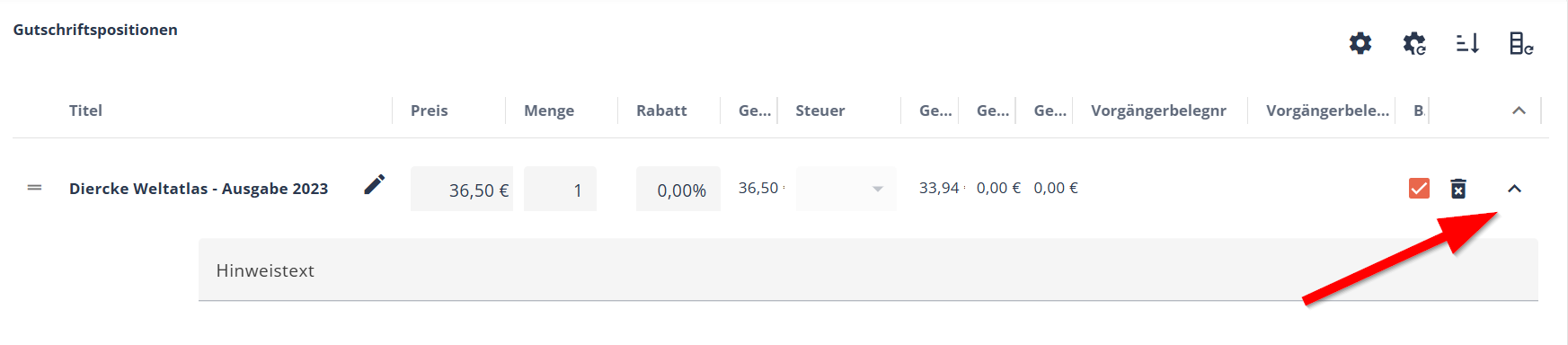
Auch für die einzelnen Positionen können Sie einen Hinweistext hinterlegen. Klicken Sie dazu auf den kleinen Pfeil am Ende der Positionszeile. Es klappt das Eingabefeld für den Text auf.
Falls Sie noch weitere Informationen hinterlegen möchten, können Sie im Bereich "Fußinformationen" einen Freitext eintragen.

Gutschrift verbuchen
Durch das Verbuchen der Gutschrift wird diese als Dokumentation einer Warenrücknahme mit Umsatzreduzierung unveränderbar in Quimus gespeichert. Bitte beachten Sie, dass die Verbuchung einer Gutschrift nicht rückgängig gemacht werden kann.
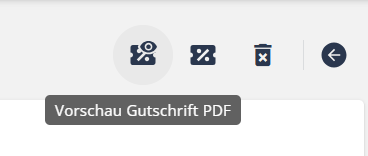
Vorm dem Buchen der Gutschrift können Sie sich über das Symbol "Vorschau Gutschrift PDF ("Auge") oben rechts auf der Seite eine Vorschau der Gutschrift anzeigen lassen, die bereits genauso formatiert ist wie die endgültige Gutschrift.
Die eigentliche Verbuchung erfolgt schließlich über den Button "Gutschrift buchen" im Fußbereich der Seite.
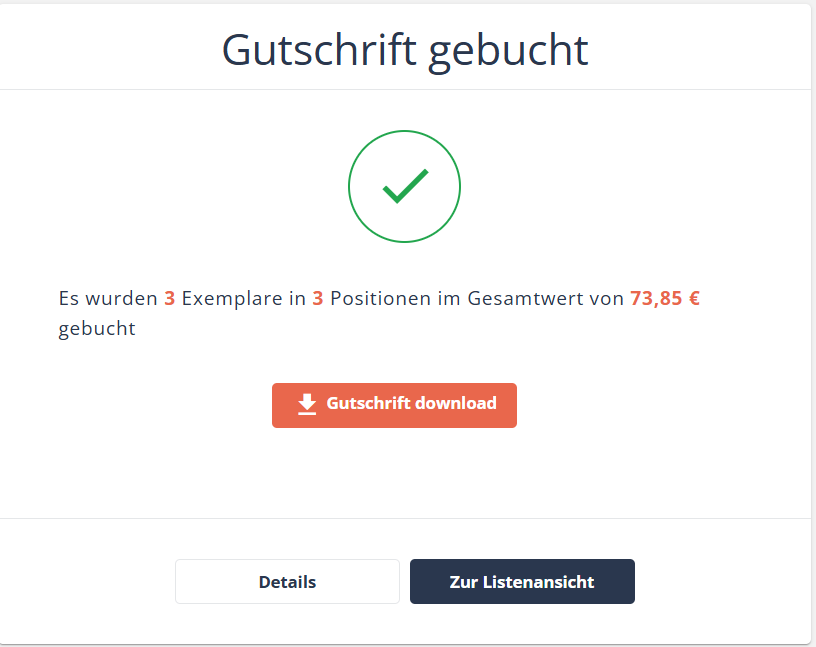
Nach dem Verbuchen erhalten Sie eine Erfolgsmeldung und können die Gutschrift über den Button "Gutschrift Download" als PDF auf Ihren PC herunterladen und bei Bedarf sofort ausdrucken.
Gebuchte Gutschrift mit Hinweisen, Fußinformationen etc.
Bearbeitung einer ungebuchten Gutschrift unterbrechen und später fortsetzen
Sie können die Bearbeitung der Gutschrift vor dem Buchen jederzeit unterbrechen und zu einem beliebigen Zeitpunkt fortsetzen.
Gehen Sie dafür auf WWS-Verkauf-Rechnung/Gutschrift.
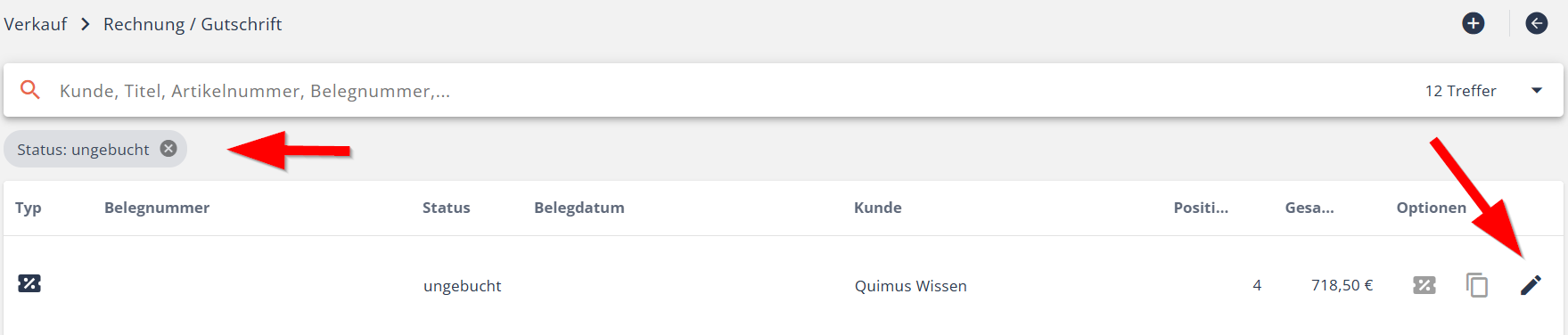
Hier finden Sie eine Liste aller Rechnungen und Gutschriften. Der Filter "ungebucht" ist standardmäßig eingestellt.
Wählen Sie die gewünschte Gutschrift über das Stift-Symbol ("öffnen") aus. Die Bearbeitung der Gutschrift kann nun fortgesetzt werden.
Sofern Sie die ungebuchte Gutschrift nicht mehr benötigen, können Sie diese vor dem Buchen über das "Löschen"-Symbol (Mülleimer) in der Kopf- oder Fußzeile (Gutschriftsmaske) entfernen.
Gebuchte Gutschriften können nicht dupliziert werden.
Gutschriften nachdrucken
Um eine bereits gebuchte Gutschrift nachdrucken zu können, gehen Sie auf WWS-Verkauf-Rechnung/Gutschrift.
Hier finden Sie eine Liste aller Rechnungen und Gutschriften. Der Filter "ungebucht" ist standardmäßig eingestellt.
Löschen Sie den Filter unter dem Suchfeld.

Alternativ öffnen Sie die erweiterte Suche und wählen den Statusfilter "gebucht". Des weiteren können Sie hier auch auf den Typ "Gutschrift" und dem Belegdatum filtern.
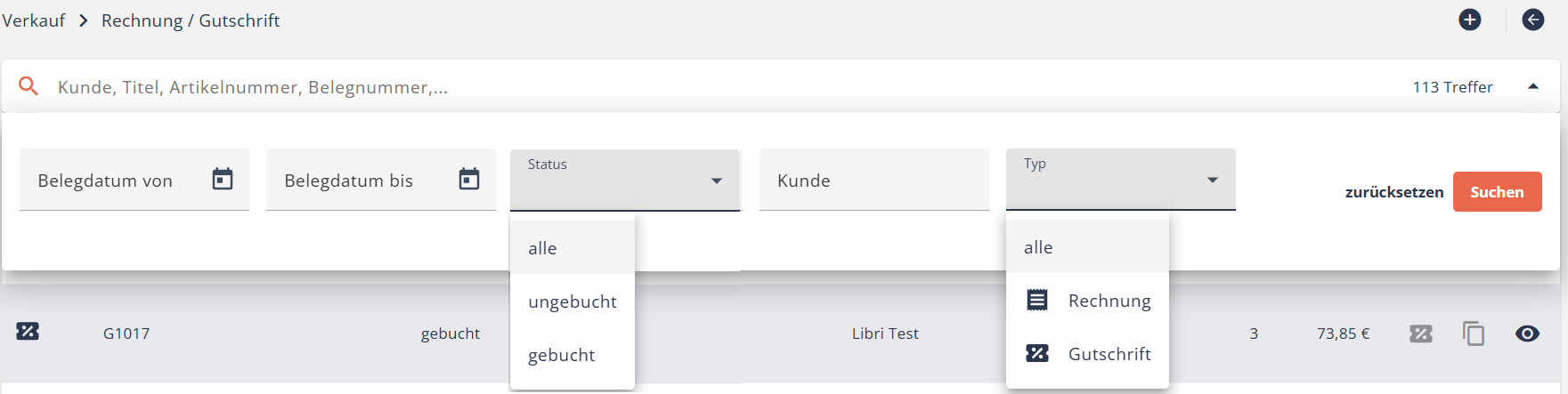
Sie können die gesuchte Gutschrift finden, indem Sie im Suchfeld z.B. nach dem Kund*innen-Namen, dem Titel, der Artikelnummer oder der Kundennummer suchen.
Ebenfalls können Sie die Sortierung der aufgelisteten Belege ändern, indem Sie auf die Spaltenüberschriften klicken.
Wenn Sie die gewünschte Gutschrift gefunden haben, öffnen Sie diese, indem Sie auf das "Auge"-Symbol ("öffnen") rechts in der Positionszeile klicken.
Klicken Sie anschließend im Kopf der Gutschrift auf das Symbol für den Download ("Gutschrift als PDF herunterladen"), um das bei der ursprünglichen Verbuchung erzeugte PDF herunterzuladen und für den Ausdruck zu verwerden.
Export/Druck sämtlicher gebuchten Gutschriften
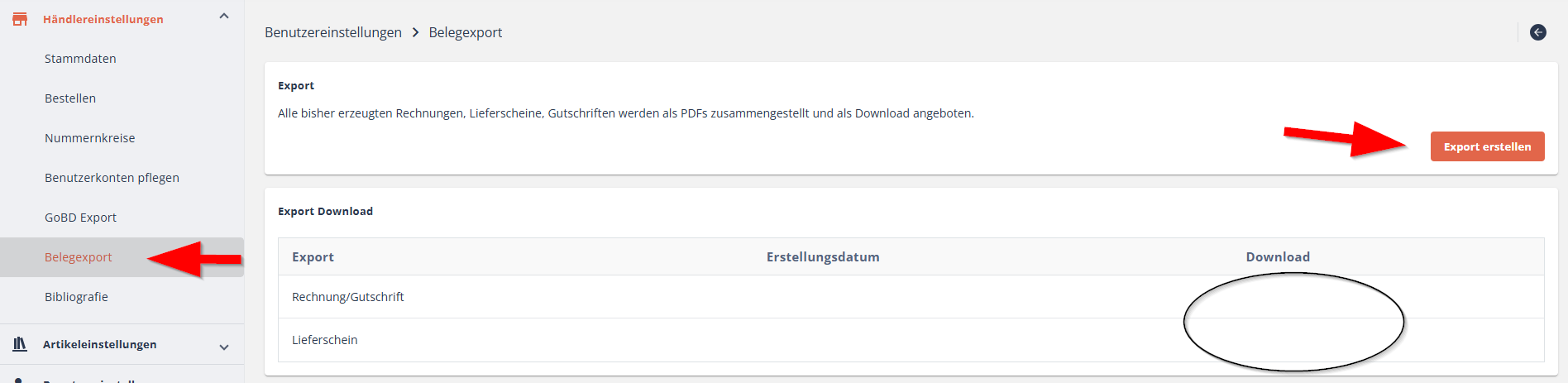
Möchten Sie mehrere oder alle gebuchten Gutschriften gesammelt exportieren, gehen Sie in Ihre Einstellungen zu den Händlereinstellungen und wählen den Punkt "Beleg-Export".
Klicken Sie auf "Export erstellen".
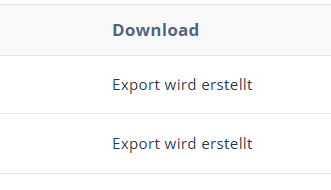
Während der Quimus die Belege zusammenstellt, sehen Sie im Bereich Download die Meldungen "Export wird erstellt".
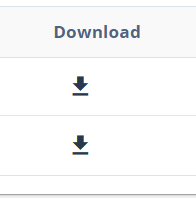
Sobald die Daten zum Download bereit stehen, wird dies im Bereich Download angezeigt.
Es ist nicht möglich, Belege nur aus einem bestimmten Zeitraum zusammenstellen zu lassen.
Bestandsveränderungen und Umsatzbuchungen bei Gutschriften:
Je nachdem, ob eine Rechnung, zu der eine Gutschrift gebucht werden soll, eine Bestandsveränderung verursacht hat oder nicht, wird die daraus generierte Gutschrift angelegt.
Gutschriften wirken sich immer auf den Fakturumsatz aus.
Wurde eine Gutschrift zu einer Rechnung geschrieben, wird der Umsatz in dem Monat reduziert, in dem die Rechnung gebucht wurde.
Gutschriften, zu denen es keine Rechnung gibt, wirken sich auf den Umsatz des Monats aus, in dem die Gutschrift geschrieben wird.
Rechnung mit Bestandsbewegung
Eine Rechnung wird immer mit Bestandsbewegung gebucht, wenn
- die Ware auf der Rechnung aus dem Lager genommen wurde und es keine vorherige Lieferscheinbuchung dazu gab
- die Rechnung durch eine Kundenbestellung mit "Kunde wünscht Rechnung" nach dem Wareneingang erstellt wurde
Durch Buchung der Gutschrift wird der Bestand zurückgebucht. Unabhängig davon, ob die Rechnung den Bestand aus dem freien Bestand (bei Verkauf aus dem Lager) oder dem reservierten Bestand (Kundenbestellung) reduziert hat, wird durch die Gutschrift der Bestand im freien Bestand erhöht.
Rechnung ohne Bestandsbewegung
Eine Rechnung wird immer ohne Bestandsbewegung gebucht, wenn
- zu der Rechnung vorher ein Lieferschein gebucht wurde. Lieferscheine buchen immer Bestände
- die Rechnung für Kundenbestellungen aus Quimus bzw. dem Laden zum Versand nach Hause erstellt wurde. Diese Ware wird im Regelfall nicht in Quimus eingebucht und deshalb bei der Rechnungsschreibung auch nicht bestandsverändernd gebucht
Durch Buchung der Gutschrift wird kein Bestand gebucht.
War dieser Artikel hilfreich?
Das ist großartig!
Vielen Dank für das Feedback
Leider konnten wir nicht helfen
Vielen Dank für das Feedback
Feedback gesendet
Wir wissen Ihre Bemühungen zu schätzen und werden versuchen, den Artikel zu korrigieren