Um Ihren Kund*innen die Möglichkeit zu bieten, im Shop zu stöbern und im Laden zu kaufen, können Sie unser Reservierungstool "RESI" nutzen.
Wenn Sie einen Shopline-Shop nutzen, können Ihre Kund*innen bei Titeln, die Sie im Bestand der Buchhandlung haben, einfach eine Reservierungsanfrage stellen.
Kund*innen kommen so schnell an Ihre Wunschbücher, und Sie können die Ware aus Ihrem Bestand nehmen.
Voraussetzungen:
- Shopline Profi oder Special
- Zusatzvereinbarung Cross-Channel
- Bestandsanzeige
Für die vertraglichen Themen wenden Sie sich bitte an Ihren zuständigen Außendienst.
Für die Bestandsanzeige wenden Sie sich bitte an unseren technischen Kundenservice (sofern die vertraglichen Voraussetzungen erfüllt sind)
INHALTSVERZEICHNIS
Ablauf für die Buchhandlung
Reservierungstool
Idealerweise haben Sie das Reservierungstool immer in einem zweiten Fenster (neben Quimus) geöffnet.
Sobald eine neue Reservierungsanfrage eintrifft, werden Sie mit einem Pop-Up darüber informiert.
Da es derzeit immer wieder passiert, dass sich das Tool selbstständig abmeldet, prüfen Sie bitte stündlich, ob es neue Anfragen gibt.
Im Reservierungstool wird Ihnen angezeigt, welcher Titel angefragt wurde und wann die Anfrage angekommen ist. Mit Bestätigen oder Ablehnen über die entsprechenden Felder können Sie die Anfrage bearbeiten.
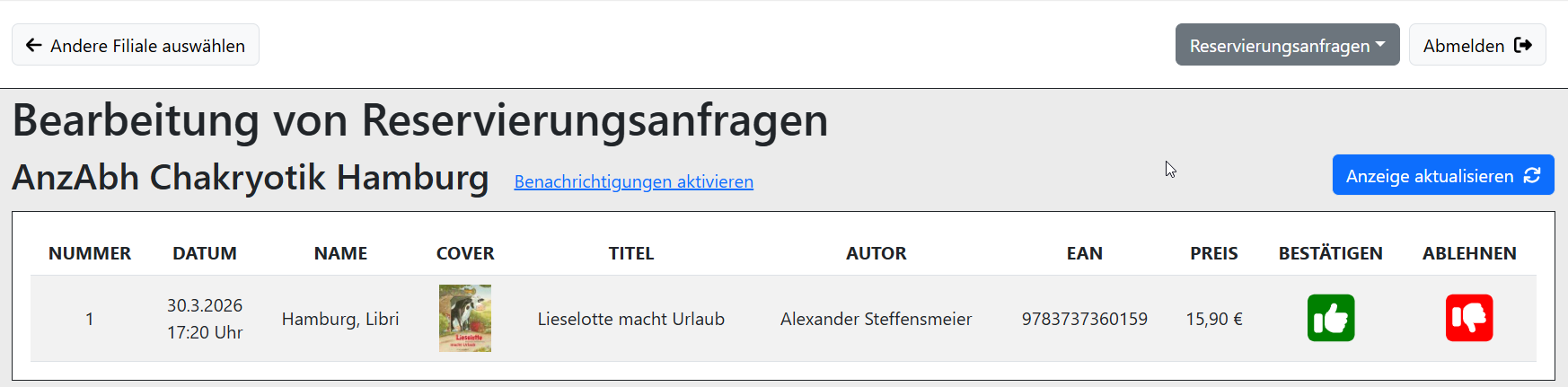
Prüfen Sie zunächst, ob der angefragte Artikel vorrätig ist.
Nach dem Bestätigen der Anfrage wird dies angezeigt:
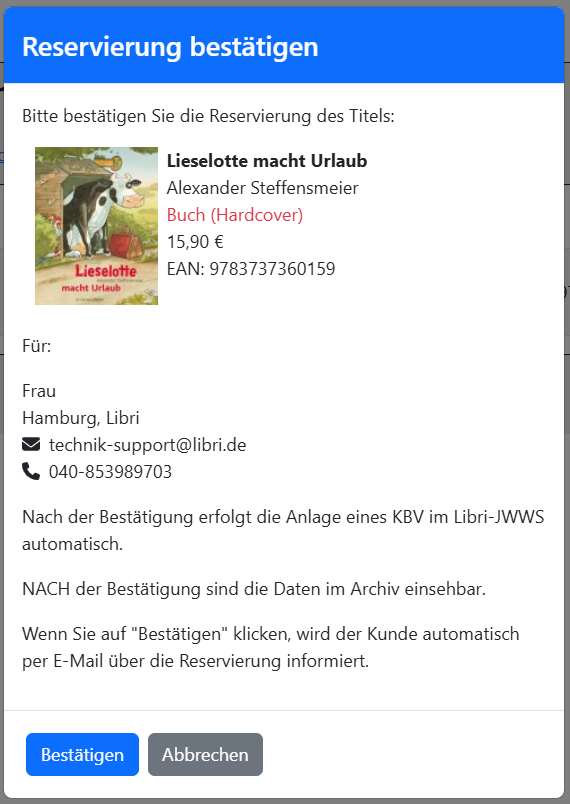
Nach der Bestätigung des Feldes wird die zweite Mail an den oder die Kund*in gesendet (siehe oben).
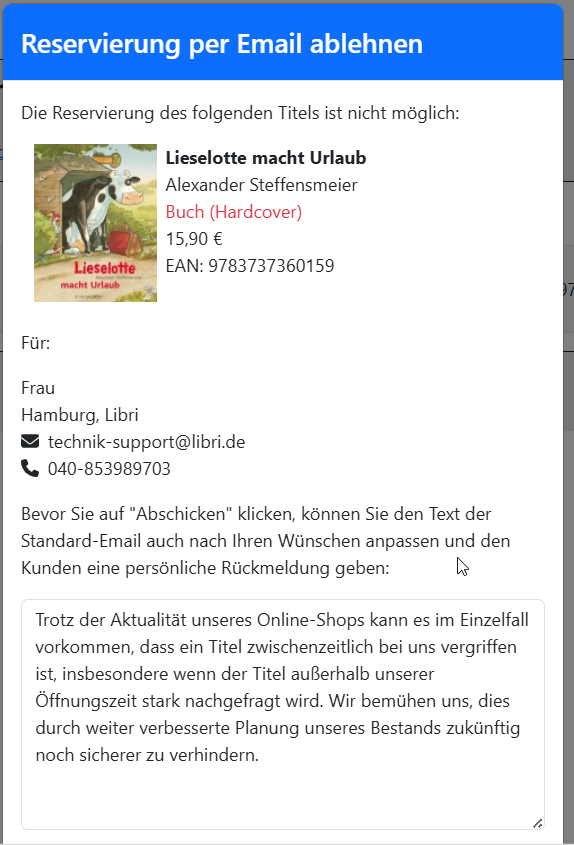
Müssen Sie die Anfrage ablehnen, kann es zu zwei verschiedenen Anzeigen kommen, abhängig davon, ob der oder die Kund*in neben der Mailadresse auch die Telefonnummer angegeben hat.
Nur Mailadresse: Sie können die Kund*innen nur mit einer automatisierten Mail informieren
Mailadresse und Telefonnummer: Sie können sowohl eine automatisierte Mail auslösen als auch telefonisch informieren.
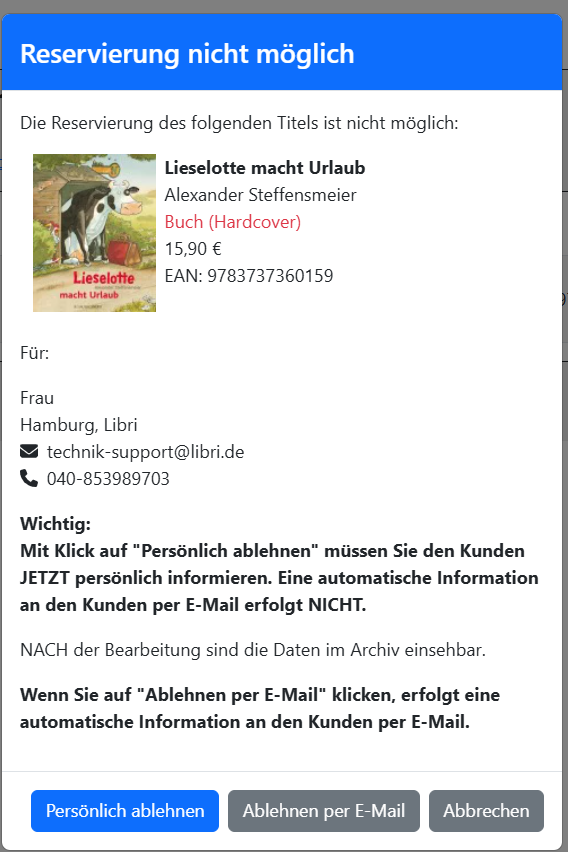
Wenn Sie auf "Persönlich ablehnen" klicken, ist es nicht möglich, im Nachgang doch noch eine automatisierte Mail auszulösen.
Da die Telefonnummer und alle weiteren Informationen der oder des Kund*in nur in diesem Fenster angezeigt werden, müssen Sie entweder sofort anrufen oder sich die Telefonnummer anderweitig notieren!
Quimus
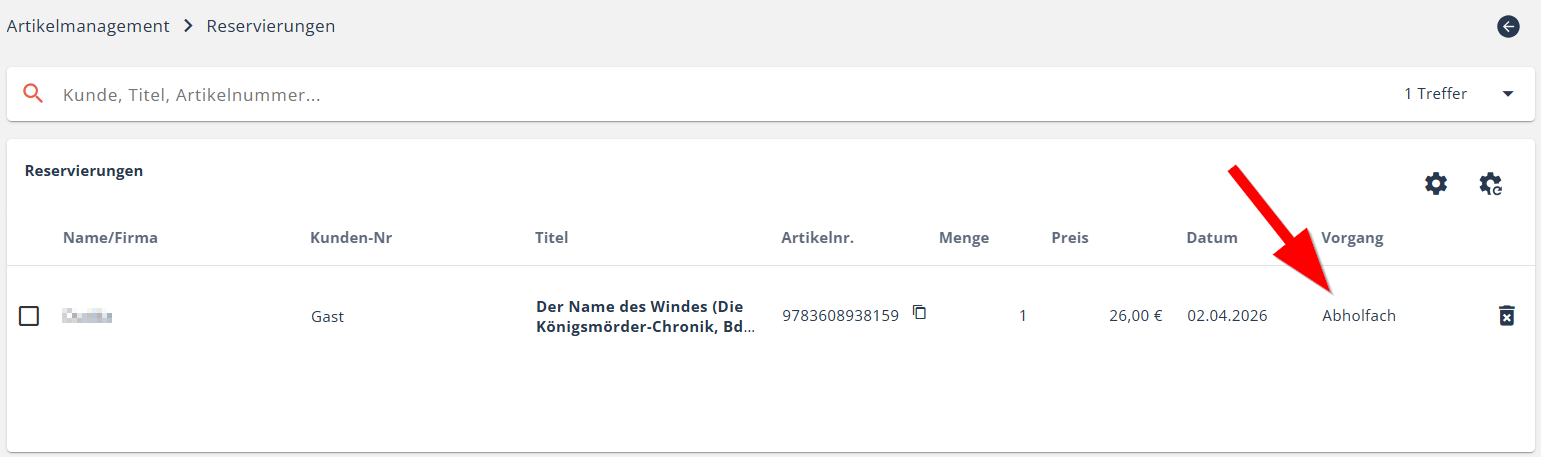
In Quimus können Sie die angenommenen Reservierungsanfragen im Bereich WWS-Artikelmanagement-Reservierungen sehen. Sie werden dort mit dem Vorgang "Abholfach" angezeigt.
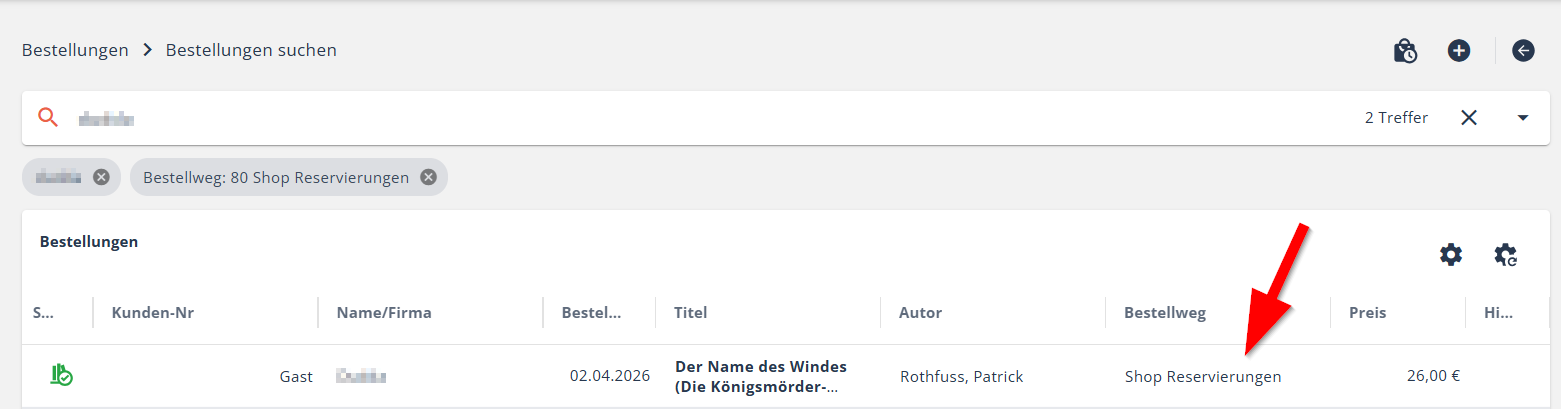
Unter WWS-Artikelmanagement-Bestellungen werden die angenommenen Reservierungsanfragen als Kundenbestellungen mit dem Bestellweg "80 - Shop Reservierungen" angezeigt.
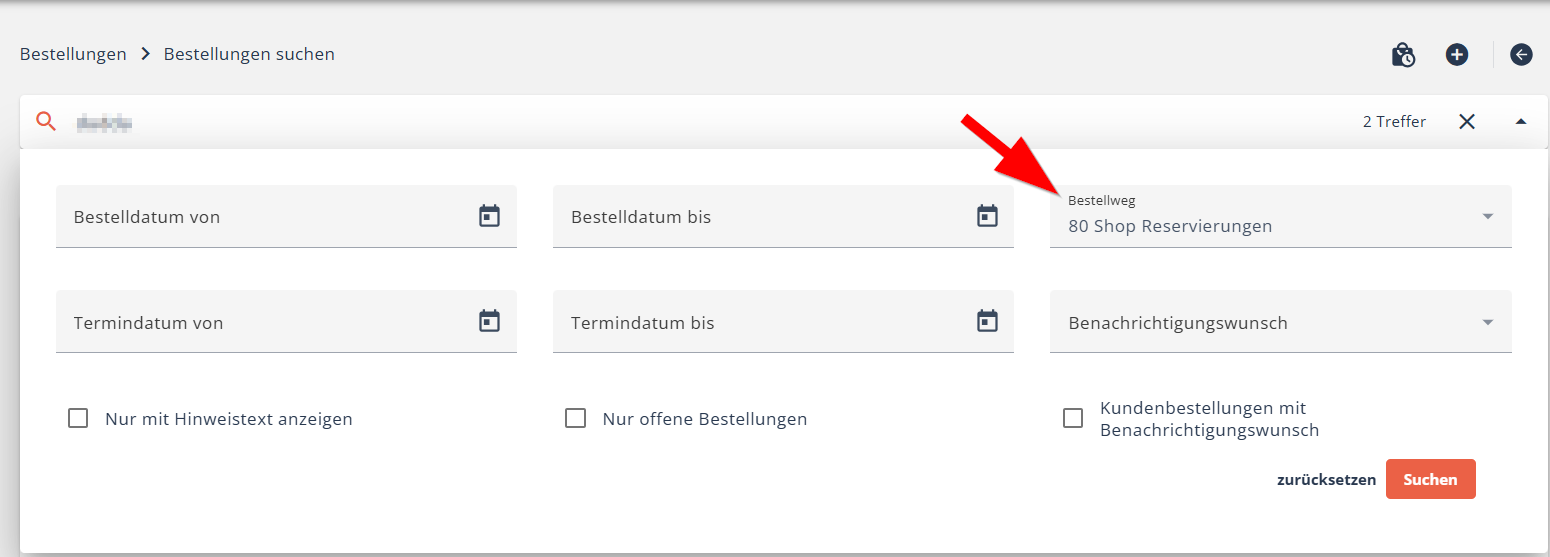
Bei einer großen Anzahl von Bestellungen kann es sinnvoll sein, auf den Bestellweg über die erweiterte Suche zu filtern.
Der Abholfachzettel kann über WWS-Bestellmanagement-Bestellungen ausgedruckt werden.
Kund*innendaten
Bei Reservierungen aus dem Shop über das RESI-Tool wird die Mailadresse des/der Kund*in mit dem bestehenden Kundenstamm in Quimus abgeglichen.
Gibt es bereits ein Kundenstammblatt mit der Mailadresse, wir die Bestellung/Reservierung mit dieser Kundennummer verknüpft.
Ist die Mailadresse bisher nicht in Quimus einem Kundenstammblatt zugeordnet, wird auch kein Kundenstammblatt angelegt.
In den Bestellungen und Reservierungen werden bei diesen Kund*innen die Kundennummer als "Gast" zusammen mit dem Vor- und Nachnamen angezeigt.
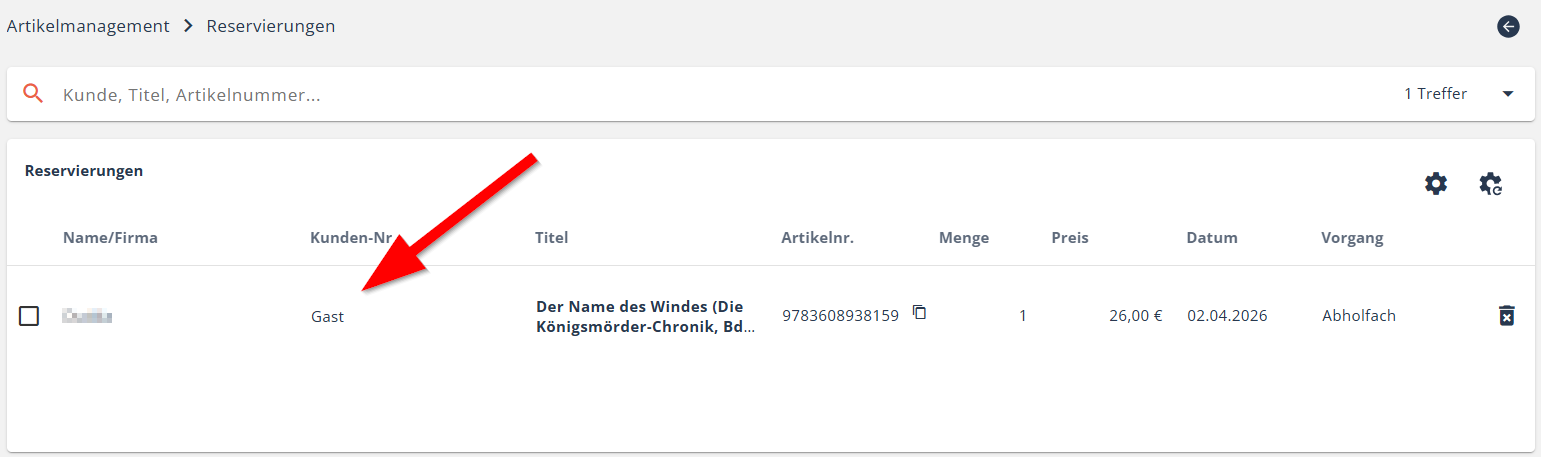
Im Gegensatz zum Ablauf bei den Shop-Bestellungen ans Abholfach mit Quimus werden bei der Online-Reservierung keine Kundennummern an Quimus übermittelt.
Was Ihre Kund*innen sehen
Wenn bei Ihnen das Reservierungstool eingerichtet ist und in Quimus der gesuchte Artikel Bestand hat (freier Bestand), erscheint in der Detailansicht eines Artikels im Shop unter dem Reiter "Vor Ort abholen" das Auswahlfeld "Reservierung anfragen".
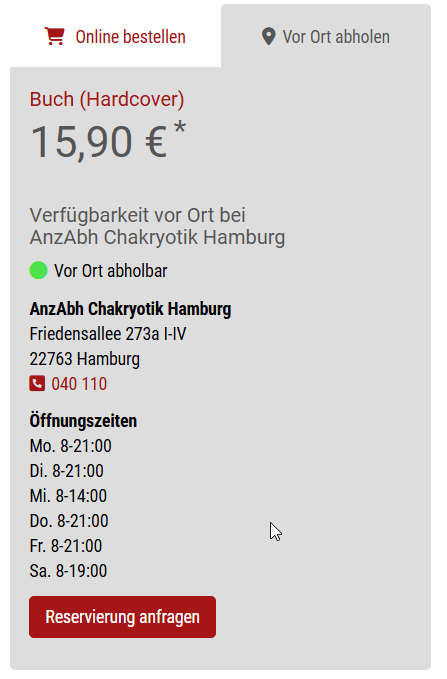
Bei Klick auf das Auswahlfeld erscheint eine Abfragemaske.
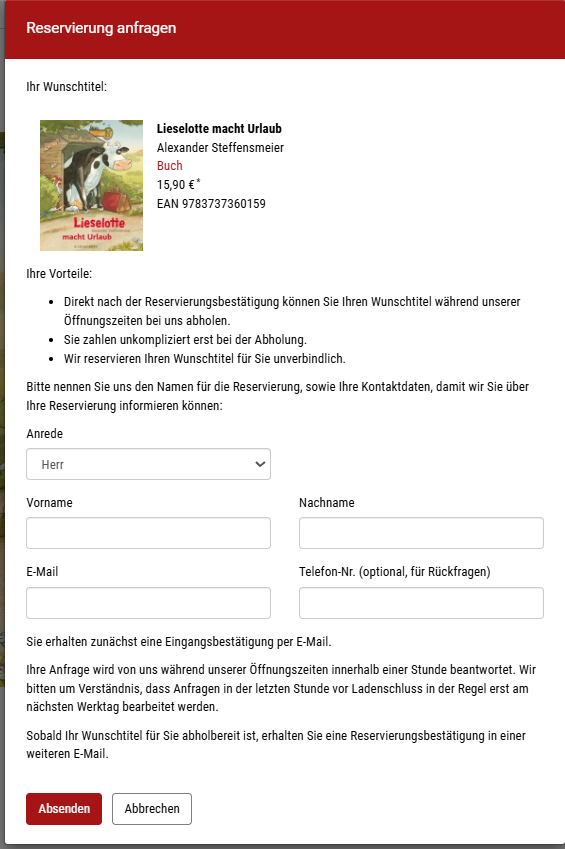
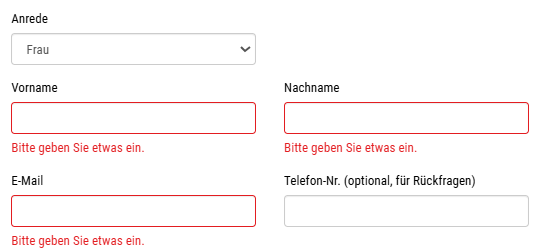
Vor- und Nachname sowie die Mailadresse sind Pflichtfelder.
Nach dem Ausfüllen und Absenden der Abfrage erscheint ein weiteres Fenster.
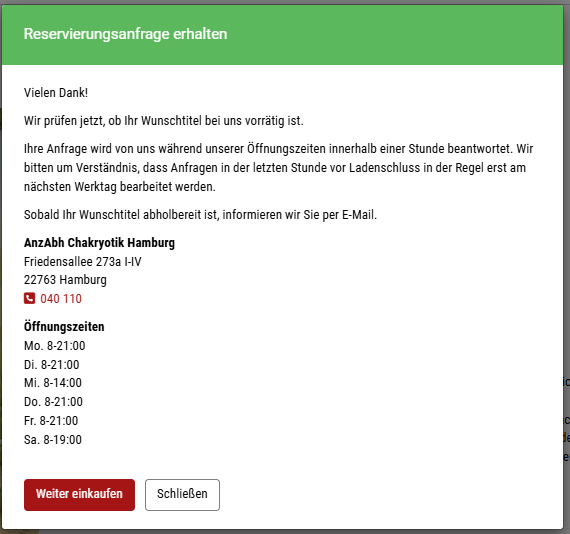
Der Betreff der Mail lautet "Ihre Reservierungsanfrage bei Name Ihrer Buchhandlung".
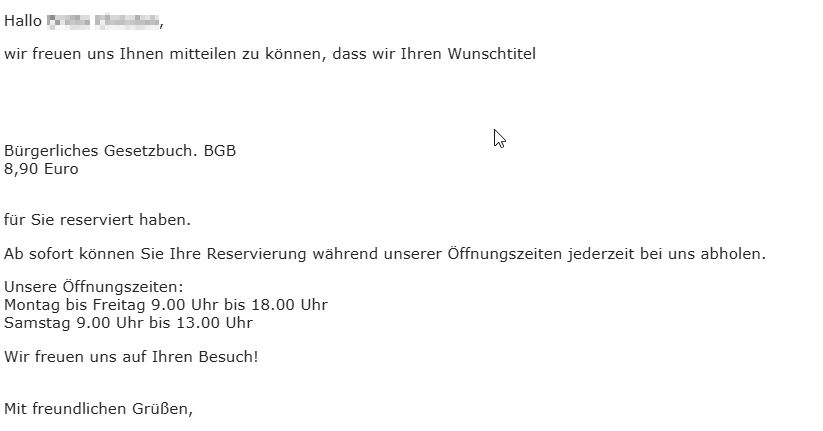
Sobald Sie die Reservierung annehmen, bekommt der/die Kund*in eine Mail mit dem Betreff "Bestätigung: Ihre Reservierungsanfrage bei Name Ihrer Buchhandlung" und dem Logo Ihrer Buchhandlung.
War dieser Artikel hilfreich?
Das ist großartig!
Vielen Dank für das Feedback
Leider konnten wir nicht helfen
Vielen Dank für das Feedback
Feedback gesendet
Wir wissen Ihre Bemühungen zu schätzen und werden versuchen, den Artikel zu korrigieren