Kurzantwort
Wenn das Löschen der Autorisierung in „Adobe Digital Editions" fehlschlägt, weil das Passwort nicht erkannt wird, lässt sich die Deautorisierung erzwingen: Unter Windows durch Löschen des Registry-Ordners „Adept", unter macOS durch Löschen der Datei „activation.dat". Danach Adobe Digital Editions neu starten und neu anmelden.
| Gilt für | Adobe Digital Editions unter Windows und macOS |
| Zielgruppe | Serviceteams der Händlerinnen und Händler (Anleitung für Endkundinnen und Endkunden) |
| Betrifft | Windows 10/11 und macOS 15/26 |
| Voraussetzung | keine |
Unter Windows 10 und 11: Adept-Ordner in der Registry löschen
- „Adobe Digital Editions" komplett schließen.
- Über die Windows-Suche den „Registrierungs-Editor" aufrufen.
- Unter
HKEY_CURRENT_USERden Ordner „Software" und darin den Unterordner „Adobe" öffnen. - Im Ordner „Adobe" den kompletten Unterordner „Adept" per Rechtsklick löschen und die Abfrage mit „Ja" bestätigen.
- „Adobe Digital Editions" erneut starten und neu anmelden.
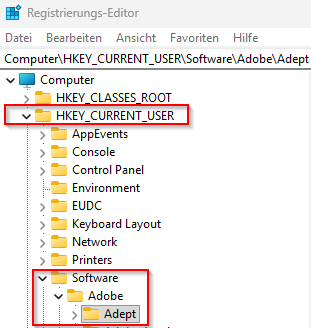
Der zu löschende Ordner „Adept" liegt in der Registry unter HKEY_CURRENT_USER > Software > Adobe. (Bild aus dem Altartikel — beim endgültigen Umzug neu hochladen.)
Unter macOS 15 und macOS 26: activation.dat löschen
- „Adobe Digital Editions" komplett schließen.
- Den Finder öffnen.
- In der Menüleiste „Gehe zu" → „Gehe zum Ordner…" wählen (oder Shift + Cmd + G drücken).
- Folgenden Pfad eingeben und mit Enter bestätigen:
~/Library/Application Support/Adobe/Digital Editions - Die Datei activation.dat per Rechtsklick löschen bzw. in den Papierkorb legen.
- „Adobe Digital Editions" neu starten und das Gerät neu autorisieren.
Falls das Problem danach weiterhin besteht: den kompletten Ordner „Adobe Digital Editions" unter dem genannten Pfad löschen und das Programm anschließend neu starten.
Ergebnis
Nach dem Neustart verlangt Adobe Digital Editions eine neue Autorisierung — die Anmeldung erfolgt mit der zu ByteBooks migrierten ID.
Verwandte Artikel
War dieser Artikel hilfreich?
Das ist großartig!
Vielen Dank für das Feedback
Leider konnten wir nicht helfen
Vielen Dank für das Feedback
Feedback gesendet
Wir wissen Ihre Bemühungen zu schätzen und werden versuchen, den Artikel zu korrigieren