
INHALTSVERZEICHNIS
- Übersicht der Merklisten
- Merkliste erstellen
- Titel auf eine bestehende Merkliste setzen
- Merklisten sortieren
- Merklisten umbenennen
- Merkliste herunterladen (und drucken)
- Bestellung erzeugen aus einer Merkliste
- Titel von Merkliste löschen/ komplette Merkliste löschen
- Schulungsvideo zur Merkliste
Auf dieser Seite erfahren Sie, wie Sie eine Merkliste erstellen, umbenennen und aus einer Merkliste eine Bestellung heraus generieren können.
Mit Merklisten stehen Ihnen viele Möglichkeiten zur Verfügung. Bei Anfragen von Kund*innen kann einfach darauf zugegriffen, beraten und Kundenbestellungen erstellt werden. Gleichzeitig können Lagerbestellungen für Büchertische vor Ort einfach erstellt werden.
In einer Merkliste (1) speichern Sie Artikel, die Sie sich für spätere Vorgänge merken möchten. Das Besondere: Aus einer Merkliste heraus können Kunden- und Lagerbestellungen erstellt werden.
Übersicht der Merklisten
Alle Merklisten werden in der Bibliografie im unteren Bildbereich angezeigt.

Merkliste erstellen
Eine neue Merkliste können Sie auf zwei Wegen neu erstellen.
- Aus einer Trefferliste oder einer Artikeldetailseite: Suchen Sie sich einen oder mehrere Artikel in der Bibliografie. Um einen Artikel auf eine neue Merkliste zu setzen, klicken Sie auf das kleine Lesezeichen-Symbol neben den Symbolen für Kunden- und Lagerbestellung.
 Um mehrere Artikel gleichzeitig auf eine neue Merkliste zu setzen, markieren Sie die Artikel mit der kleinen Checkbox am Anfang der einzelnen Artikel. Es öffnet sich am Fuß der Liste eine Leiste, in der Sie ebenfalls das Symbol auswählen können (rechts).
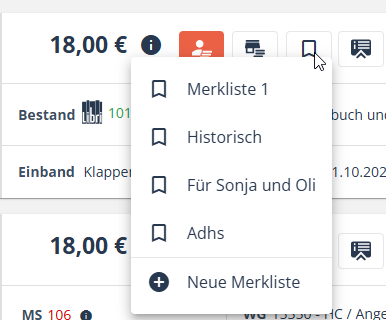
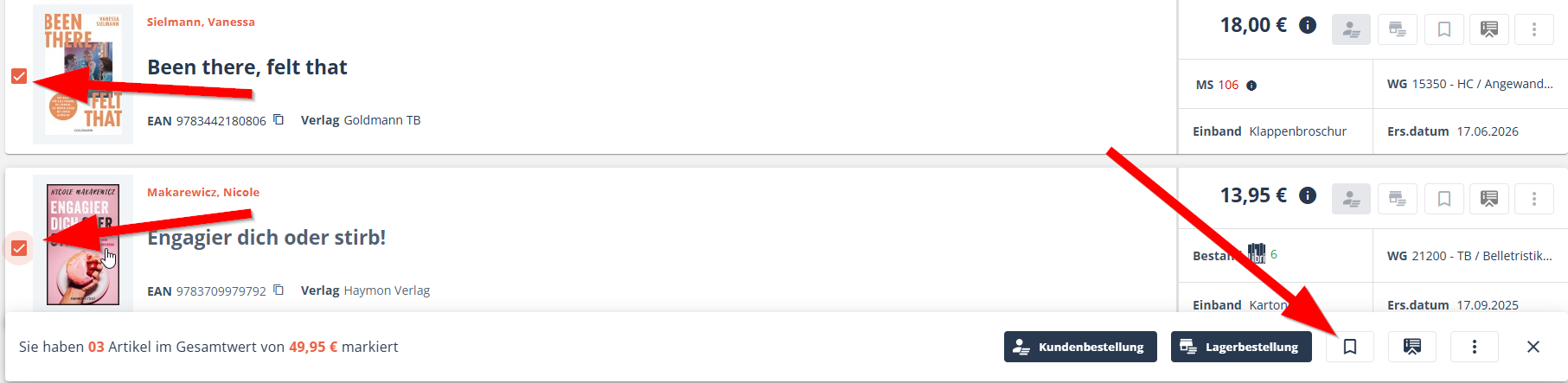 Es öffnet sich ein kleines Fenster. Gibt es bereits Merklisten, werden diese hier aufgelistet. Um eine neue Merkliste anzulegen, klicken Sie auf "+Neue Merkliste".
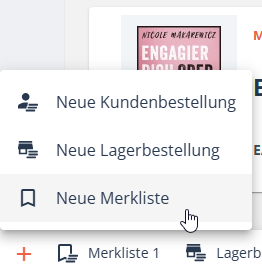
 - Über das kleine rote Plus unten links in der Bibliografie: Klicken Sie auf das Plus und wählen Sie "Neue Merkliste". Die Merkliste ist komplett leer und kann gefüllt werden.
Titel auf eine bestehende Merkliste setzen
Möchten Sie Titel auf eine bestehende Merkliste setzen, gehen Sie wie unter "Merkliste erstellen" bei Punkt 1 beschrieben vor.
Wählen Sie statt "+Neue Merkliste" die gewünschte Merkliste aus der Übersicht aus.
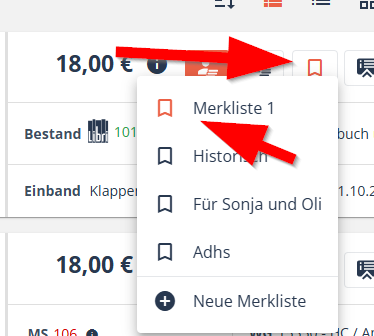
Ist ein Titel bereits auf einer Merkliste, erkennen Sie dies daran, dass in der Übersicht der Merklisten das Symbol vor dem Namen rot umrandet ist. Auch am Titel selbst ist das Symbol rot umrandet.
Merklisten sortieren
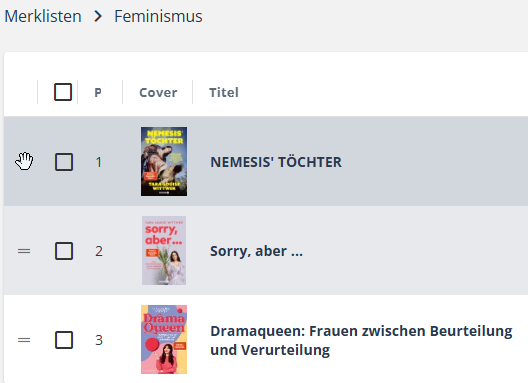
Um eine Merkliste zu sortieren, gehen Sie mit der Mouse über das Gleichheitszeichen vor einer Position, klicken dieses an und ziehen es an die gewünschte Position in der Liste. Dort lassen Sie die Mouse los.
Merklisten umbenennen
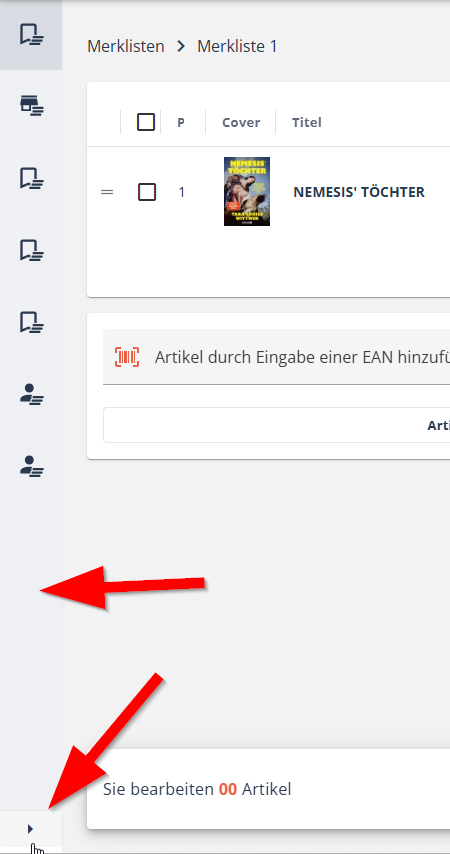
Merklisten können in der Merklisten-Detailansicht umbenannt werden. Wählen Sie eine Merkliste aus. Links sehen Sie eine Leiste mit Symbolen. Klappen Sie die Seitenleiste auf (Pfeil im unteren Bildbereich), um die Bezeichnungen der Merklisten (und angelegten Bestellungen) zu sehen.
Klicken Sie auf die Merkliste, die Sie umbenennen möchten. Es erscheint ein kleiner Stift.
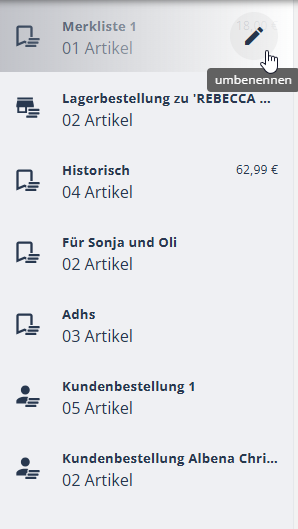
Klicken Sie auf den Stift und ändern Sie den Namen der Merkliste. Dann drücken Sie Enter.
Merkliste herunterladen (und drucken)
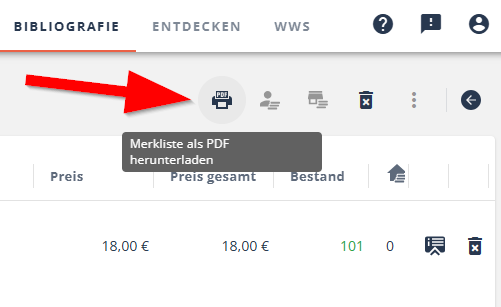
Um eine Merkliste herunterzuladen, um sie drucken zu können, öffnen Sie die Merkliste und klicken auf das Druckersymbol rechts oben.
Bestellung erzeugen aus einer Merkliste
Um Titel von einer Merkliste zu bestellen, wählen die gewünschten Titel über die Checkbox an. Sollen alle Titel angewählt werden, klicken Sie die Checkbox in der Zeile mit den Spaltenbezeichnungen an.
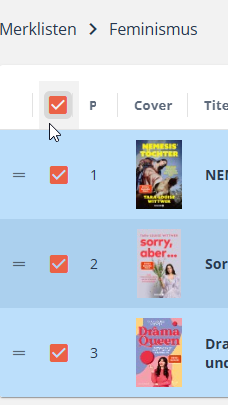
Sobald eine Checkbox angewählt ist, erscheint eine Fußleiste, in der angezeigt wird, wie viele Artikel mit Gesamtwert markiert sind.
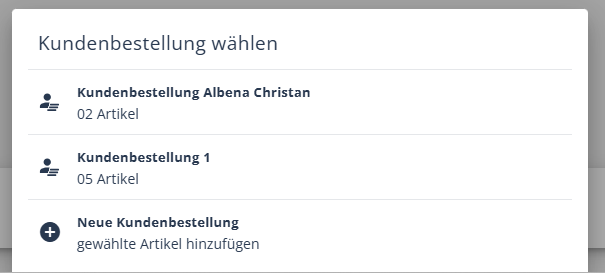
Wählen Sie nun aus, ob Sie eine Kunden- oder Lagerbestellung anlegen möchten.

Wurde bereits eine Kunden- bzw. Lagerbestellung angelegt, aber nicht gebucht, wird diese nun aufgelistet. Wählen Sie aus den bestehenden Bestellungen aus oder wählen "Neue Kundenbestellung".
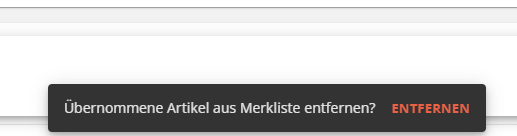
Quimus springt in die Eingabemaske der Bestellung. Im unteren Bereich erscheint ein kleines Pop-Up, das abfragt, ob die Titel aus der Merkliste entfernt werden sollen. Falls Ja, klicken Sie auf "Entfernen". Das Pop-Up verschwindet nach wenigen Sekunden, sollten Sie nicht rechtzeitig reagiert haben, können Sie die Titel natürlich auch später noch aus der Liste entfernen.
Titel von Merkliste löschen/ komplette Merkliste löschen
Um Titel von einer Merkliste zu löschen, öffnen Sie diese und klicken auf den Mülleimer an der Ende der Titelzeile. Ein Pop-Up-Fenster erscheint, das noch einmal abfragt, ob der markierte Titel wirklich gelöscht werden soll.

Um mehrere Positionen zu löschen, markieren Sie diese mit der Checkbox vor den Positionen. Eine Fußleiste wird angezeigt, in der Sie auf den Mülleimer klicken müssen. 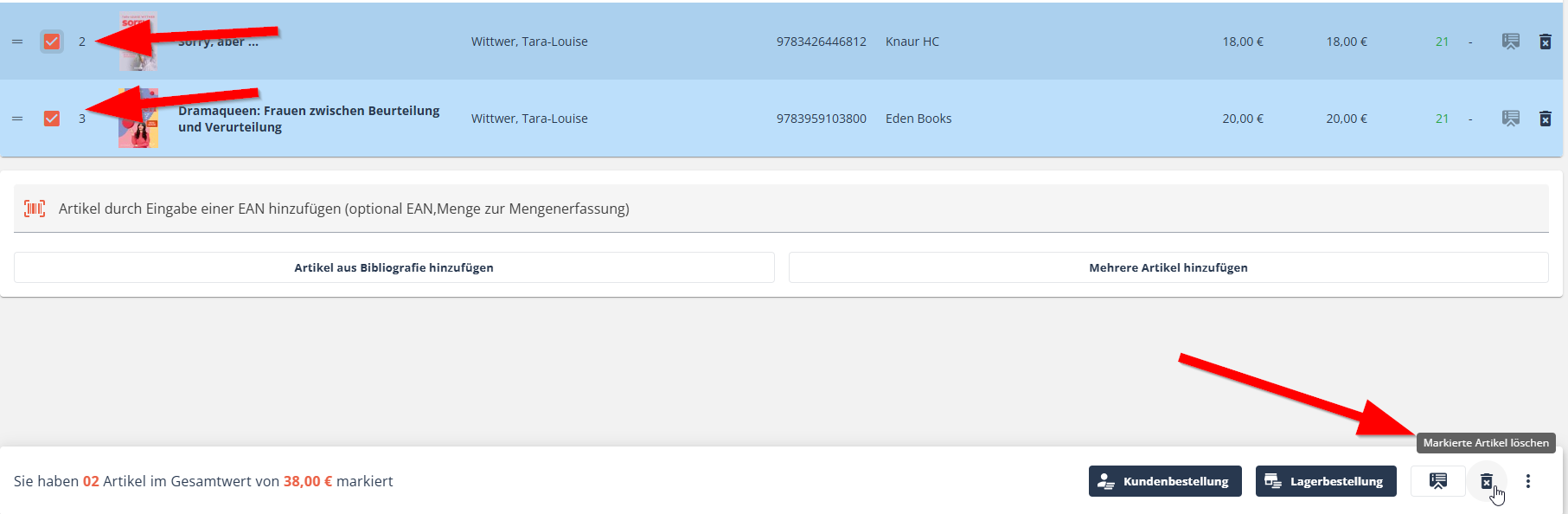
Auch hier erscheint das Pop-Up-Fenster mit der Abfrage, ob die markierten Artikel gelöscht werden sollen.
Schulungsvideo zur Merkliste
War dieser Artikel hilfreich?
Das ist großartig!
Vielen Dank für das Feedback
Leider konnten wir nicht helfen
Vielen Dank für das Feedback
Feedback gesendet
Wir wissen Ihre Bemühungen zu schätzen und werden versuchen, den Artikel zu korrigieren