
Die Bibliografie öffnet sich immer automatisch, wen Sie sich in Quimus einloggen.
Hier können Sie Bibliografieren, Ihre eigenen Bestände filtern, Kunden- und Lagerbestellungen anlegen und Merklisten erstellen.
Zudem können Sie Titel(listen) exportieren, z.B. um diese in andere Systeme zu importieren.
Ebenfalls können Sie ins Artikelmanagement abspringen, Bestände korrigieren und Multichannel-Listen für Ihren Shopline-Shop erstellen.
INHALTSVERZEICHNIS
- Übersicht der Maske
- Bibliografieren
- Erstellen einer Kunden- oder Lagerbestellung
- Erstellen einer Merkliste
- Weitere Optionen
Übersicht der Maske
Im oberen Bereich können Sie Artikel suchen.
Im unteren Bereich kommen Sie über das kleine rote Plus ganz links direkt in eine leere Kundenbestellung, eine leere Lagerbestellung oder eine leere Merkliste.
Neben dem kleinen roten Plus sehen Sie ggf. Ihre angelegten Merklisten und Bestellungen, die noch nicht abgeschlossen wurden.

Bibliografieren
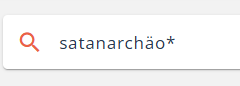
Im Suchfeld können Sie nach Titel, Stichwort, Autor*in, EAN und weiteren Begriffen suchen. Möchten Sie Begriffe abkürzen, nutzen Sie das Sternchen, um die rechtsoffene Suche auszulösen. Ohne das Sternchen sucht Quimus exakt nach dem Begriff, der eingegeben wurde.
Um vor der Suche bereits die Sucherergebnisse einzuschränken, nutzen Sie die erweiterte Suche. Diese klappt sich auf, wenn Sie auf den kleinen Pfeil am Ende des Suchfelds klicken.

Neben Autor, Sprache, Preisspanne und Erscheinungsdatum können Sie hier folgende Filter festlegen:
- "Nur Neuerscheinungen" (Erscheinungsdatum wird auf das letzte halbe Jahr beschränkt
- "Nur mit eigenem Bestand"
- Vollständiger Suchumfang (Mit aktivierter Checkbox werden auch Klappentext und Inhaltsverzeichnis nach den eingegebenen Suchbegriffen durchsucht).
- Suche inklusive VLB-Katalog (wenn Sie eine VLB-Lizenz haben)
- Suche inklusive Libri.Digital-Katalog (Mit aktivierter Checkbox werden auch eBooks in der Trefferliste angezeigt).
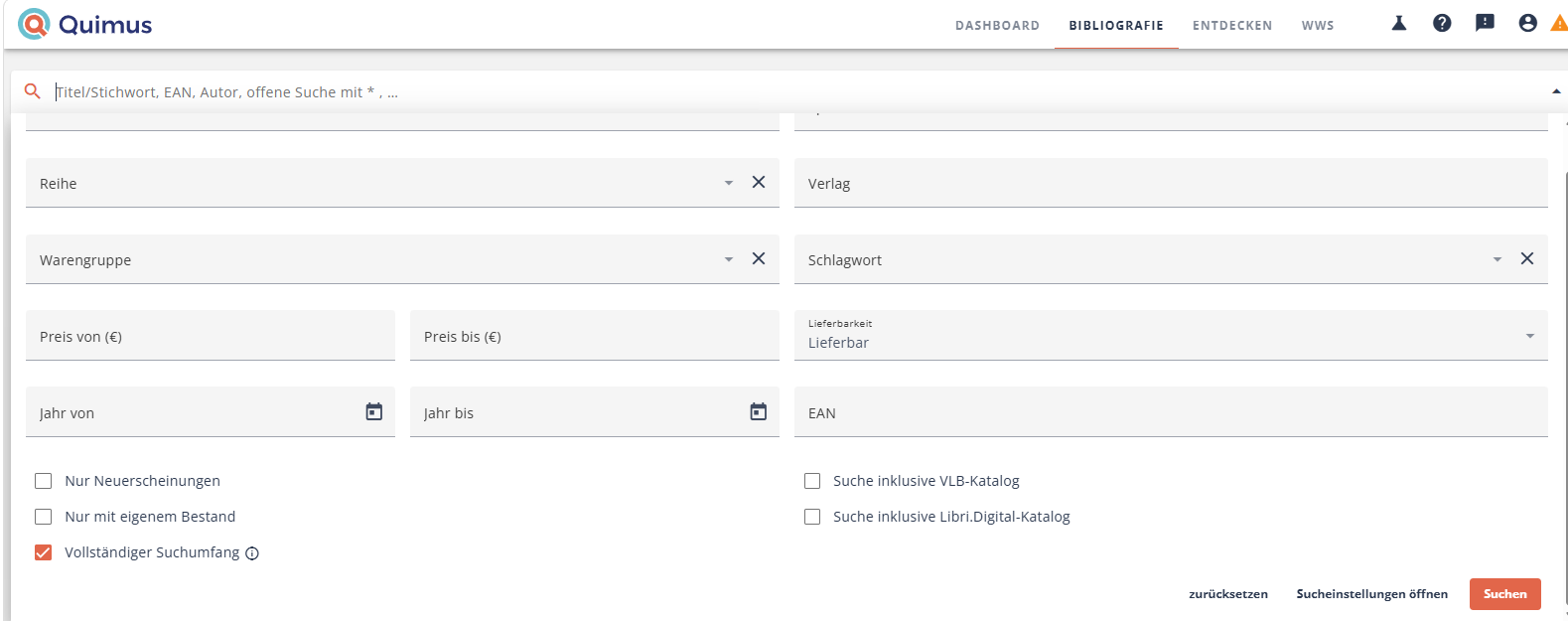
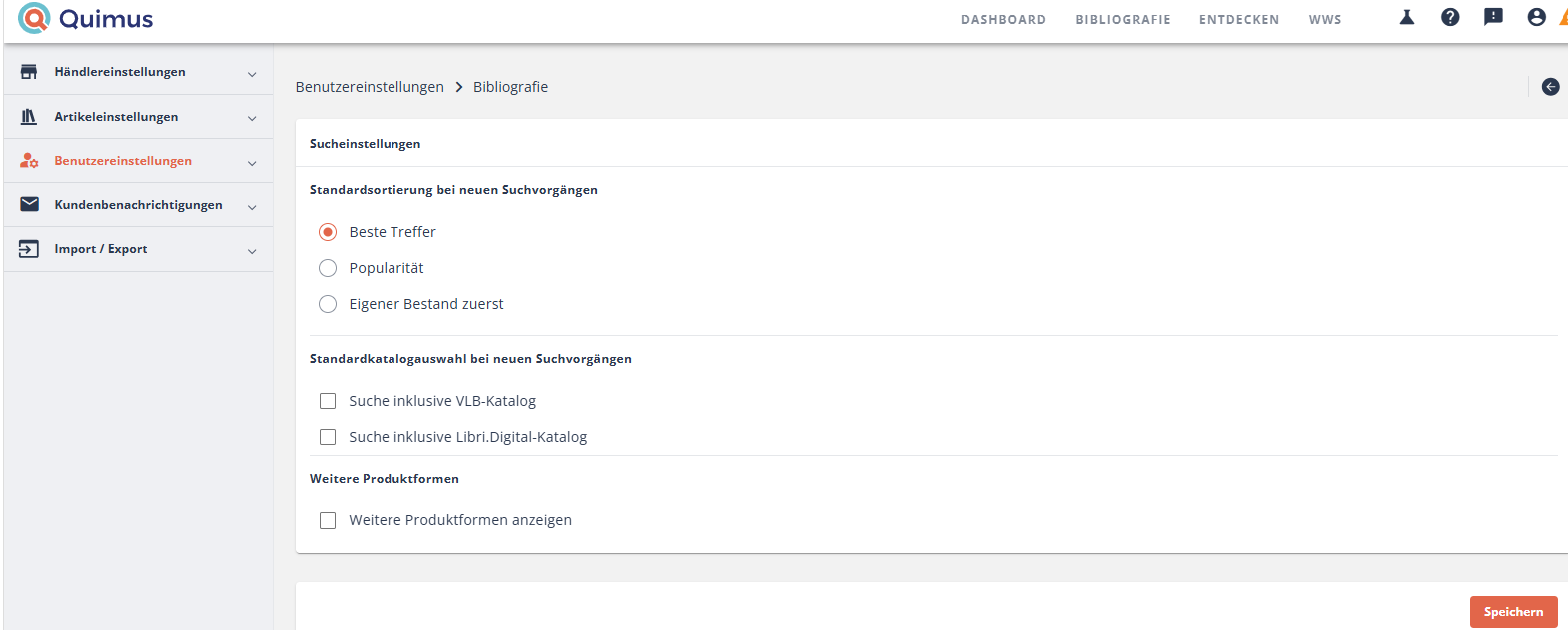
Über Klick auf "Sucheinstellungen öffnen" gelangen Sie in den Bereich Benutzereinstellungen > Bibliograhie, in dem Sie weitere Kriterien als Vorauswahl setzen können:
Alle in der erweiterten Suche gesetzten Filter werden unter dem Suchfeld angezeigt.
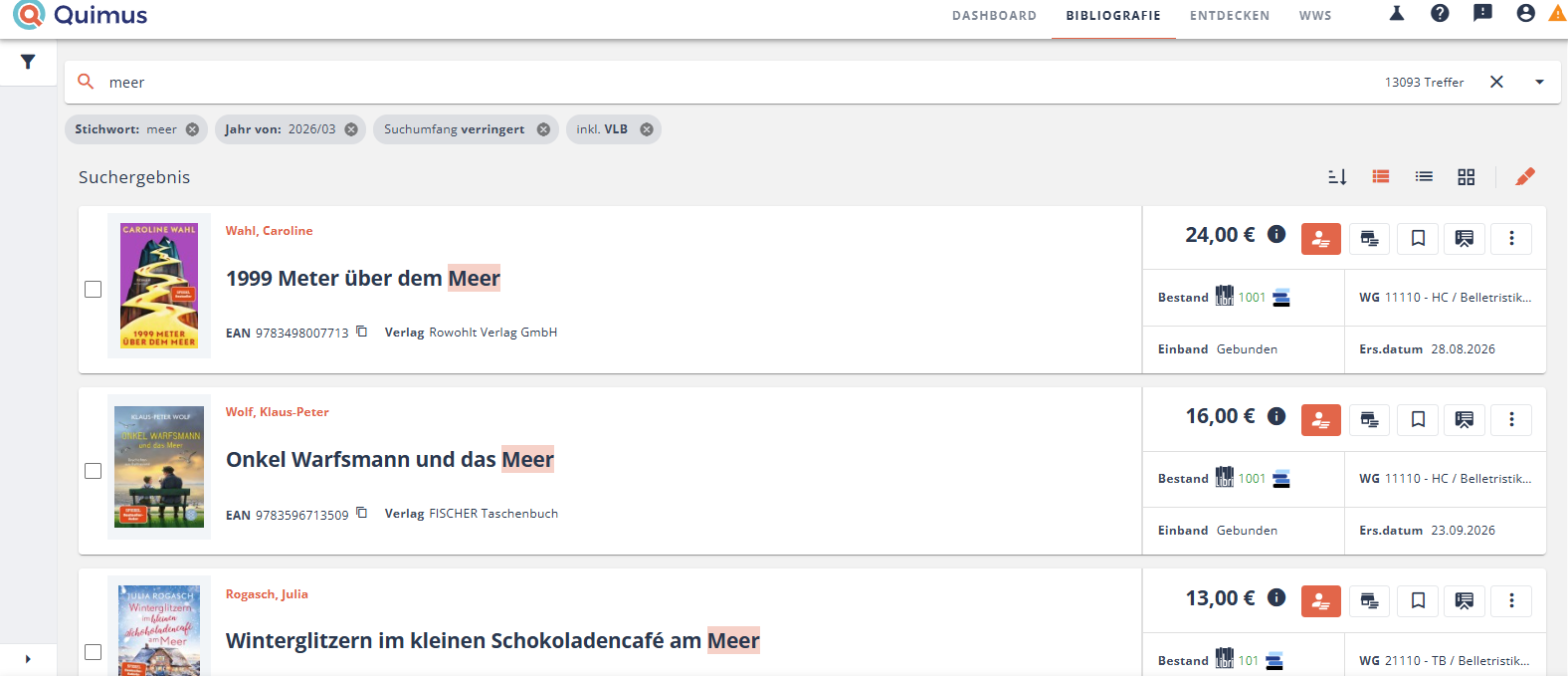
Möchten Sie einen dieser Filter entfernen, klicken Sie einfach auf das X im Filter.
Hier geht es zum Artikel "Erweiterte Suche im Detail".
Suche verfeinern
Haben Sie die linke Sidebar standardmäßig aufgeklappt, werden Ihnen dort weitere Filter angeboten, mit denen Sie Ihre Suche weiter eingrenzen können,

Die angezeigten Filter unterscheiden sich bei verschiedenen Suchbegriffen, abhängig davon, welche Suchbegriffe bzw. Filter bereits vorgegeben sind. Enthält das Suchergebnis z.B. Kinderbücher, können Sie eine Altersspanne angeben. Der Filter Lesealter wird bei Artikeln aus den Warengruppen Kinder- und Jugendbücher immer so angezeigt, dass Sie eine von-bis Altersangabe eingeben können.
Um die Suchfilter nach Ihren Präferenzen anzuordnen, können Sie die Bereiche (z.B. Kategorie, Libri.First Choice etc.) umsortieren.
Gehen Sie mit der Mouse einfach auf das = vor der Bezeichnung und "greifen" Sie dieses.
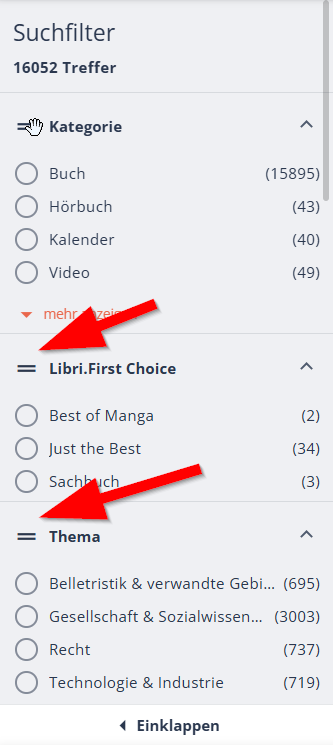
Nun Ziehen Sie den Bereich an die Stelle in der Sidebar, wo Sie ihn platzieren möchten und "lassen" los.
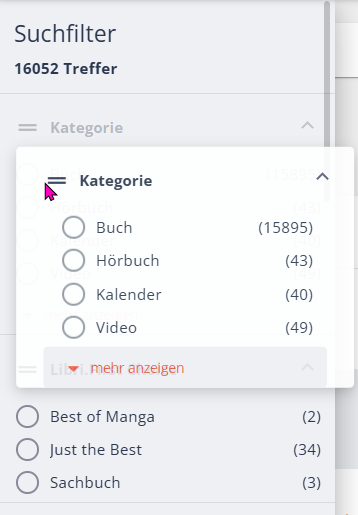
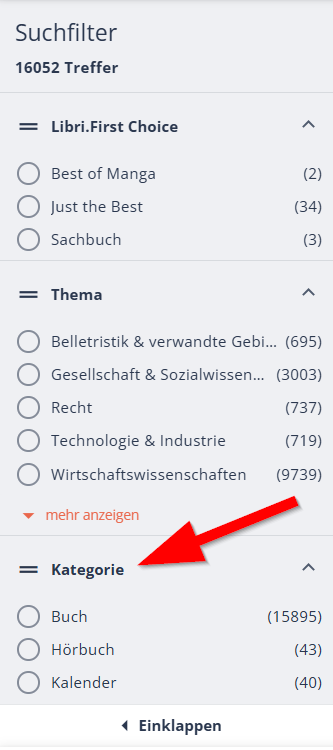
Die Sortierung bleibt solange bestehen, bis Sie eine neue Suche starten bzw. das Programm neu starten.
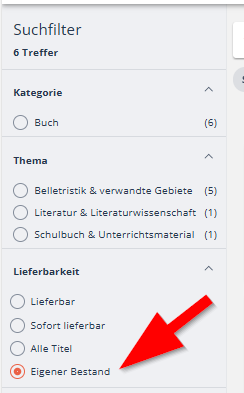
Um die Trefferliste auf Titel zu filtern, die Sie im eigenen Bestand haben, können Sie dies entweder über die erweiterte Suche machen (Treffereinschränkung schon vorm Auslösen der Suche möglich) oder über den Filter unter dem Punkt "Lieferbarkeit" in der Sidebar (Treffereinschränkung nach dem Auslösen der Suche auf eine bestehende Trefferliste).
Um Ihre Suchbegriffe in der Trefferliste hervorzuheben, klicken Sie auf den kleinen Stift neben den Ansicht-Symbolen.

Artikelnummer (EAN, ISBN) wird nicht gefunden?
Grundsätzlich können alle Artikel in Quimus gefunden werden, die bei Libri gelistet sind.
Suchen Sie eine alte Auflage, kann es aber passieren, dass die Meldung kommt, dass "zu dieser Suche kein Treffer gefunden wurde". Dies liegt daran, dass die Suche mit der Lieferbarkeit "lieferbar" voreingestellt ist.
Wissen Sie im Vorwege, dass Sie einen nicht mehr lieferbaren Artikel suchen, können Sie in der erweiterten Suche die Lieferbarkeit ändern.
Ist der gesuchte Artikel noch im Katalog, werden Ihnen mögliche Treffer mit beliebiger Lieferbarkeit als Link angezeigt.
Klicken Sie auf den unterstrichenen Satzteil, um direkt in diese Trefferliste zu kommen.
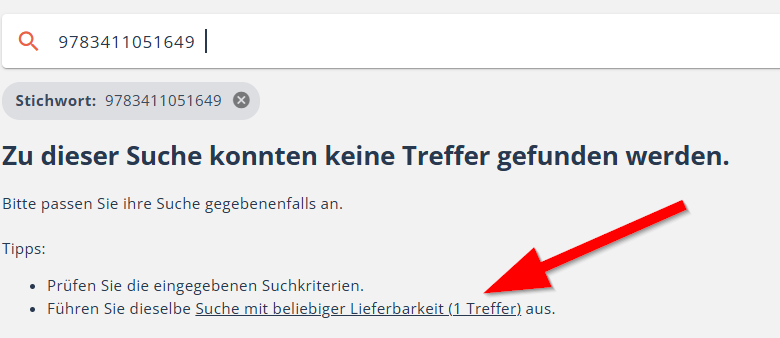
Von dort können Sie ggf. in die Detailansicht wechseln, um z.B. die aktuelle Auflage angezeigt zu bekommen.
Was sehe ich in der Trefferliste?
Im Suchfeld rechts sehen Sie, wie viele Treffer Ihre Suche gefunden hat. Bei jeder weiteren Filterung verringert sich die Trefferzahl.

Quimus bietet verschiedene Ansichten an
- Kartenansicht
- Listenansicht
- Kachelansicht
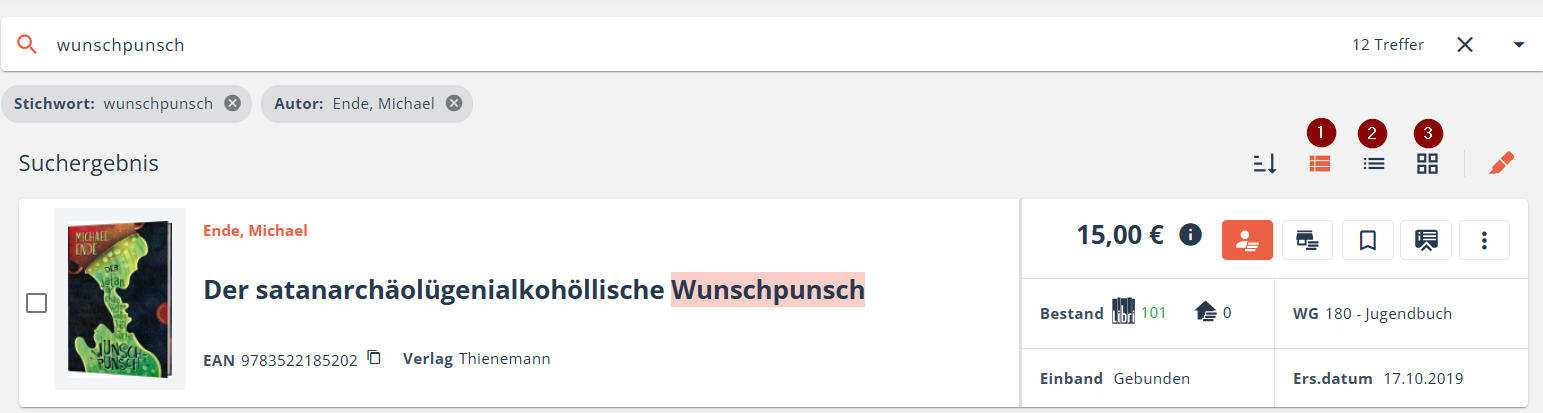
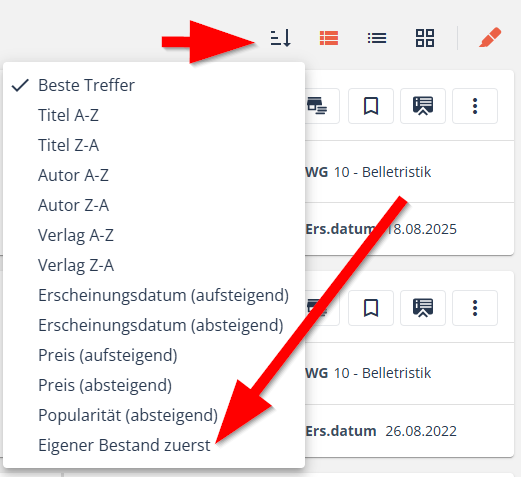
Alle Ansichten können Sie sortieren, indem Sie auf das Sortier-Symbol oben rechts klicken und die gewünschte Sortierung auswählen.

Neben Sortierungsmöglichkeiten wie Titel, Autor oder Verlag nach A-Z bzw. Z-A oder dem Erscheinungsdatum auf- bzw. absteigend können Sie die Trefferliste ebenfalls so sortieren, dass zuerst Artikel, bei denen Sie einen freien Bestand haben, angezeigt werden.
Innerhalb dieser Sortierung gibt es keine nummerische Sortierung, die die Menge der Bestände auf- oder absteigend anzeigt.
Je nach Ansicht werden die Informationen an den einzelnen Artikeln der Trefferliste unterschiedlich angezeigt.
Um mehrere Positionen aus einer Trefferliste markieren zu können, brauchen Sie die Karten- oder Listenansicht.
Auch die Artikelschnellinfo wird nur in der Karten- oder Listenansicht angezeigt.
Jede Ansicht zeigt das Coverbild, die Titelangaben, den Erscheinungstermin den Bestand bei Libri bzw. dem Anabel-ZL, dem Bestand bei ihnen, ggf. den Meldeschlüssel, den Preis und die Rabattierung (kleines I neben dem Preis) und die Optionen, was Sie mit einem Artikel machen können (Kunden- und Lagerbestellung, Merkliste erstellen, weitere Optionen wie z.B. den aktuellen Bestand des Artikels im Libri Barsortiment, eBuch-Zentrallager, Könemann-Zentrallager abfragen).
Ob ein Artikel grundsätzlich remittierbar ist, wird in Quimus nicht angezeigt.
Haben Sie an Artikeln, die im Libri-Katalog vorhanden sind, z.B. den Preis geändert (z.B. bei Nonbook-Artikeln), wird dieser in der Bibliografie nicht angezeigt, sondern nur der Katalog-Preis. Dies gilt für alle Änderungen am Artikelstamm. An der Kasse wird aber der Preis aus dem Artikelstamm gezogen.
Um sich einen Titel genauer anzuschauen und z.B. den Klappentext, den Blick ins Buch oder weitere Produktinformationen angezeigt zu bekommen, klicken Sie einfach auf den Titel. Es öffnet sich die Detailansicht.
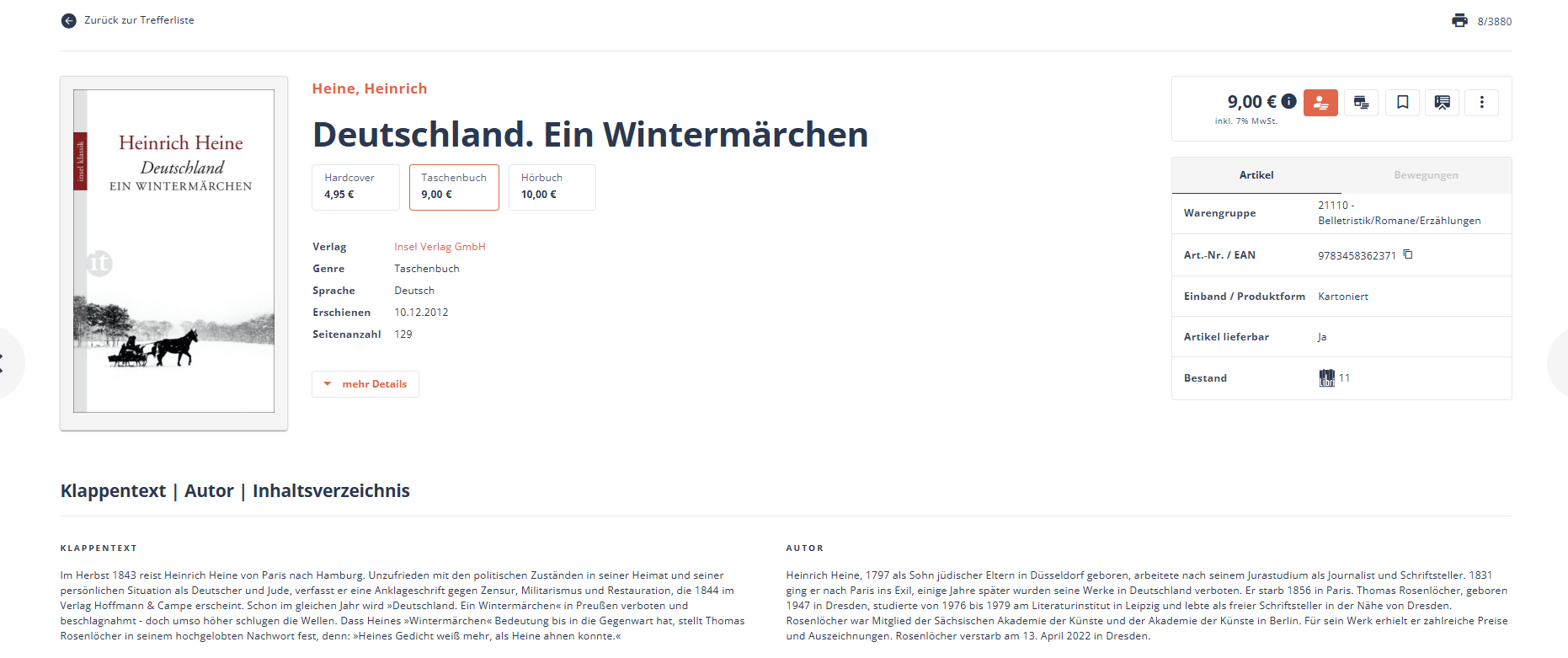
Wenn es verschiedene Erscheinungsformen (Taschenbuch, Hardcover, eBook, Hörbuch) eines Artikels gibt, werden diese in der Detailansicht angezeigt. Durch Klick auf die kleinen Kästchen kann so z. B direkt vom Taschenbuch zum Hardcover gewechselt werden.
Bei deutschen Ausgaben fremdsprachiger Originalausgaben wird der Originaltitel angegeben.
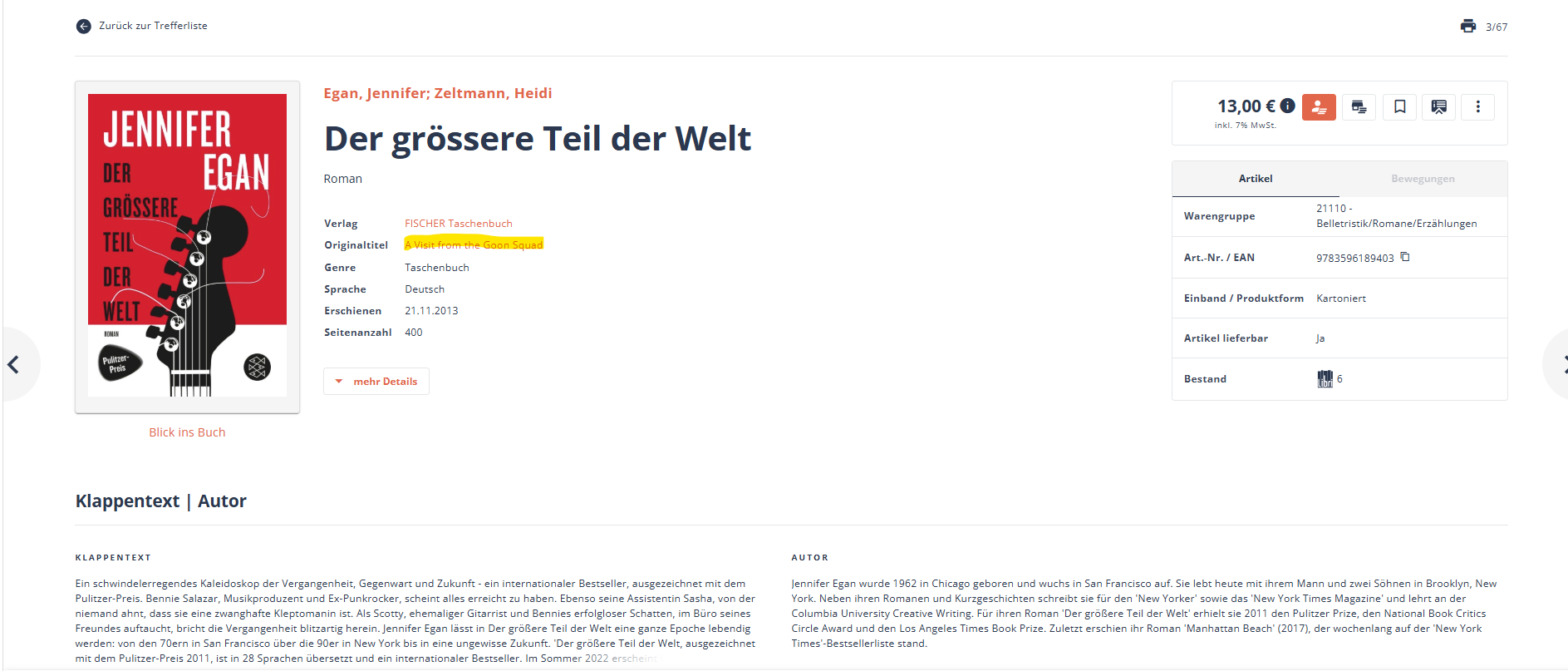
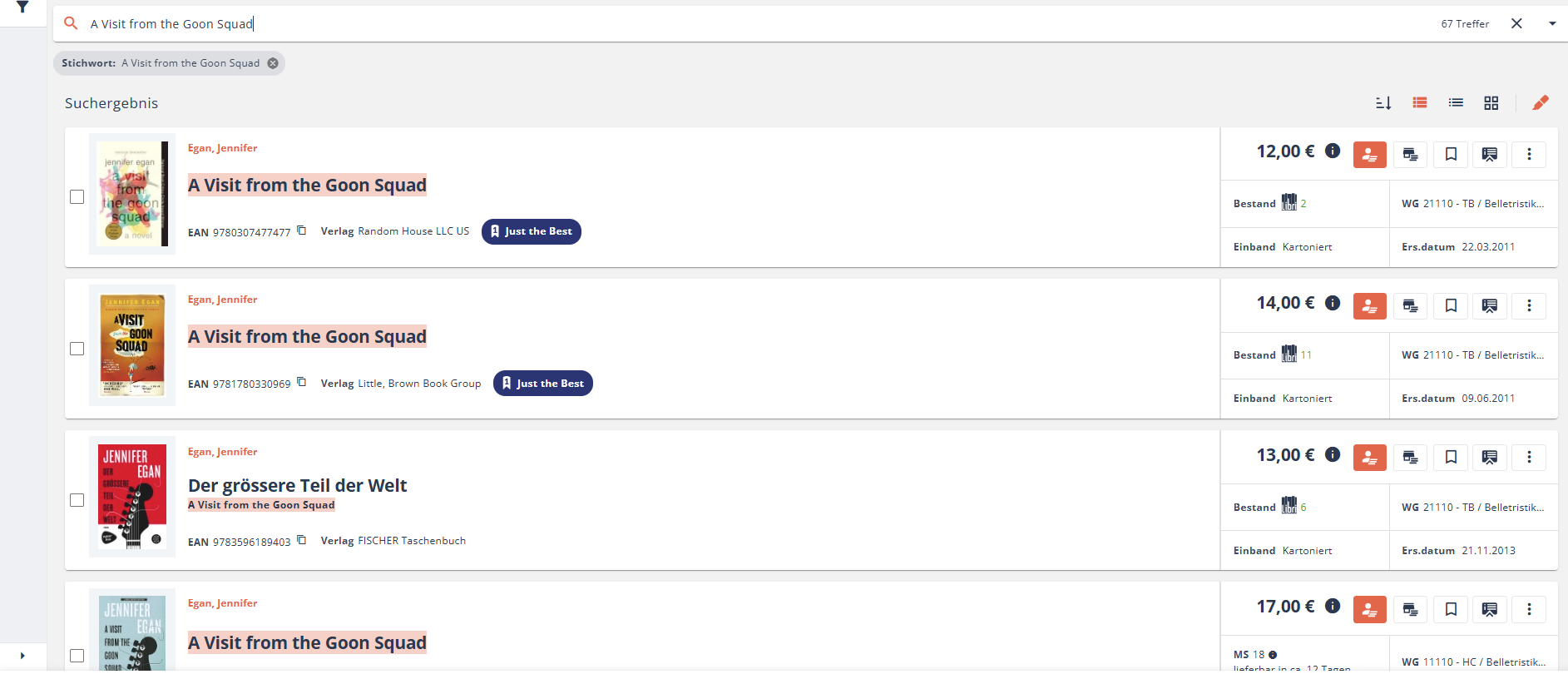
Hat Libri eine oder mehrere Originalausgaben im Angebot, wird durch Klick auf den Titel der Originalausgabe dieser als Stichwort für eine neue Suche übernommen:
Möchten Sie mehr zu den einzelnen Ansichten wissen, lesen Sie hier weiter: Ansichten der Trefferliste.
Genauere Infos zu der Bestandsanzeige finden Sie hier: Bestandsanzeige
Aus der Trefferliste können Sie nun
- eine Kundenbestellung
- eine Lagerbestellung
- eine Merkliste
- oder einen Artikeldatenexport
erstellen.

Für eine einzelne Position klicken Sie auf das entsprechende Symbol am Artikel.
Um mehrere Positionen aus einer Trefferliste markieren zu können, brauchen Sie die Karten- oder Listenansicht. Klicken Sie einfach auf die Checkboxen am Anfang jeder Positionszeile, die Sie markieren möchten.
Sobald eine Checkbox aktiviert ist, erscheint im unteren Bereich eine Leiste. Sie zeigt an, wie viele Artikel in welchem Wert markiert sind und bietet die gleichen Optionen wie bei der einzelnen Position an.

Trefferliste exportieren
Sie können Ihre Trefferliste exportieren. Gehen Sie dazu ans Ende der Liste und klicken mit der rechten Mousetaste auf die letzte Position. Ein kleines Fenster erscheint. Gehen Sie auf Export und dann auf Excel-Export.

Es ist nicht möglich, mehr als 10.000 Positionen zu exportieren. Für eine komplette Übersicht von Artikeln mit eigenen Beständen ist diese Liste deshalb nicht zu empfehlen.
Erstellen einer Kunden- oder Lagerbestellung
Sobald Sie auf das Symbol für Kunden- bzw. Lagerbestellung geklickt haben, öffnet sich eine Auswahl. Sie können eine neue Bestellung anlegen oder eine bereits erstellte, noch nicht gebuchte Bestellung auswählen.
Anschließend öffnet sich die entsprechende Bestellmaske.
Füllen Sie alle relevanten Felder aus.
Achten Sie darauf, dass Sie den richtigen Bestellweg gewählt haben.
Je nach Voreinstellung wird beim Buchen der Bestellung diese direkt an Libri bzw. Anabel übermittelt oder im Bestellvorrat abgelegt.
Sollten Sie eine Bestellung nicht buchen, wird sie in der Bibliografie im unteren Bereich angezeigt.

Detaillierte Beschreibungen finden Sie in diesen Artikeln: Kundenbestellung von A-Z, Kunden - und Lagerbestellungen erstellen
Erstellen einer Merkliste
Sobald Sie auf das Symbol für die Merkliste geklickt haben, öffnet sich eine Auswahl. Sie können eine neue Merkliste anlegen oder eine bereits erstellte auswählen.
Alle Merklisten werden im unteren Bereich der Bibliografie angezeigt.

Genaueres rund um die Merklisten finden Sie hier: Merkliste
Weitere Optionen
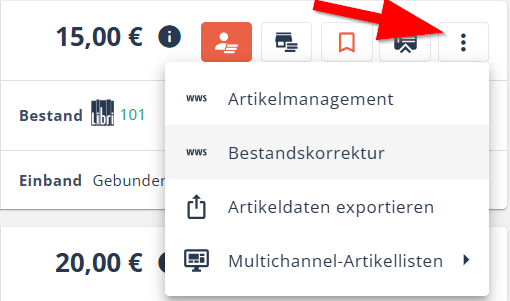
Sprung ins Artikelmanagement
Über die weiteren Optionen können Sie aus einzelnen Artikeln ins Artikelmanagement abspringen. Dort können Sie Änderungen an Artikeln vornehmen, Reservierungen überprüfen etc. Für weitere Informationen zum Artikelmanagement lesen Sie hier weiter: Artikelmanagement
Bestandskorrektur
Um eine Bestandskorrektur zu machen, können Sie ebenfalls über die Bibliografie gehen. Die Korrektur ist nur an Titeln möglich, die bereits in Ihrem Artikelstamm vorhanden sind (erkennbar am kleinen Häuschen beim Bestand).
Klicken Sie dazu auf die drei kleinen Punkte "weitere Optionen" und wählen "Bestandskorrektur" aus.

Eine weitere Option der Bestandskorrektur finden Sie hier: Artikelmanagement.
Artikelexport für Fremd-WWS
Für den Artikelexport muss ein Exportpfad in Ihren Einstellungen hinterlegt sein. Bitte melden Sie sich dazu ggf. bei unserem technischen Kundensupport.
Sie können einzelne oder mehrere Artikel exportieren, abhängig davon, ob die Artikel aus einer Trefferliste stammen.
Um Artikel aus mehreren Trefferlisten zu exportieren, müssen Sie den Export mehrfach machen.
Nach der Wahl der Artikel klicken Sie auf die weiteren Optionen und wählen "Artikelexport".
Multichannel-Artikellisten
Wenn Sie einen Shopline-Shop haben, können Sie mit Quimus Artikellisten erstellen. Wählen Sie Artikel aus, die auf eine Liste sollen und klicken auf Multichannel-Artikellisten.
Wie das genau funktioniert, lesen Sie hier nach: Multichannel-Artikellisten
War dieser Artikel hilfreich?
Das ist großartig!
Vielen Dank für das Feedback
Leider konnten wir nicht helfen
Vielen Dank für das Feedback
Feedback gesendet
Wir wissen Ihre Bemühungen zu schätzen und werden versuchen, den Artikel zu korrigieren