
In diesem Artikel erfahren Sie die Gemeinsamkeiten und Unterschiede der einzelnen Ansichten der Trefferlisten in der Bibliografie.
Zusätzlich wird hier auch noch die Detailansicht eines Artikels beschrieben.
Quimus bietet verschiedene Ansichten an.
- Kartenansicht
- Listenansicht
- Kachelansicht
Dies ermöglicht Ihnen, ganz nach Ihrem Geschmack die Darstellung zu wählen, die für Sie am besten funktioniert.
Dabei ist aber wichtig zu wissen, dass je nach Ansicht die Informationen an den einzelnen Artikeln der Trefferliste unterschiedlich angezeigt werden.
Und auch nicht alle Ansichten bieten alle Optionen der Bearbeitung an.

Sobald Sie eine Suche ausgelöst haben und eine Trefferliste angezeigt wird, können Sie die gewünschte Ansicht wählen. Diese bleibt gespeichert, bis Sie aktiv eine andere Ansicht wählen.
INHALTSVERZEICHNIS
Gemeinsamkeiten der Trefferlistenansichten
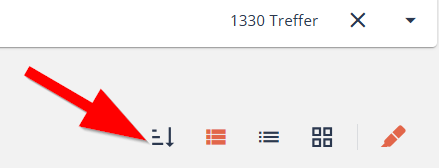
Alle Ansichten können Sie sortieren, indem Sie auf das Sortier-Symbol oben rechts klicken und die gewünschte Sortierung auswählen.
Jede Ansicht zeigt das Coverbild, die Titelangaben, den Erscheinungstermin, den Bestand bei Libri bzw. dem Anabel-ZL, dem Bestand bei Ihnen, ggf. den Meldeschlüssel, den Preis und die Rabattierung (kleines I neben dem Preis) und die Optionen, was Sie mit einem Artikel machen können (Kunden- und Lagerbestellung, Merkliste erstellen)
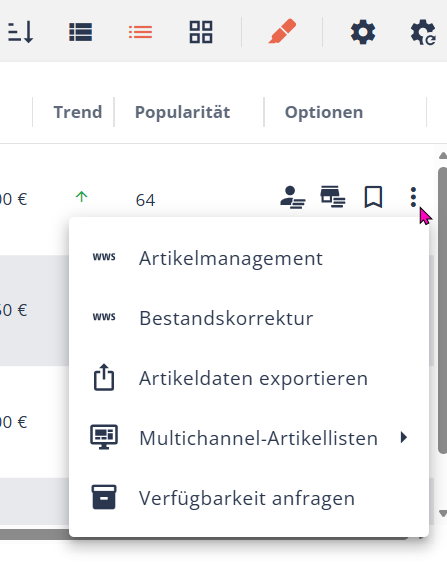
Über die drei Punkte an den Titeln können Sie z.B. den aktuellen Bestand beim Libri Barsortiment, eBuch-Zentrallager, Könemann-Zentrallager und Umbreit (falls der Bestellweg "Umbreit" bei Ihnen eingebunden ist) abfragen, Titel exportieren, Multichannel-Artikellisten ergänzen, den Bestand am einzelnen Artikel korrigieren und ins Artikelmanagement abspringen.
Bestände abfragen bei Lieferanten
Um nachzuvollziehen, ob bei einem Lieferanten noch genug Bestände für eine eventuelle Bestellung vorhanden sind, haben Sie mehrere Möglichkeiten.
Zum einen sehen Sie an den einzelnen Artikeln einer Trefferliste (und auch in der Detailansicht eines Artikels) immer eine Bestandsanzeige, wenn der Artikel im Katalog verzeichnet ist.
Je nachdem, ob Sie den Bestand im Libri Barsortiment (gilt für Libri, Könemann, Nordbuch) den Bestand wissen möchten oder fürs eBuch Zentrallager, wird das Libri-Symbol oder das eBuch-Symbol angezeigt. Entweder sehen Sie den aktuellen Meldeschlüssel oder eine Bestandszahl. Diese ist nicht die genau Mengenanzahl am jeweiligen Lager, sondern eine sogenannte Bestandsklasse. Die tatsächliche Bestandszahl können Sie abfragen.
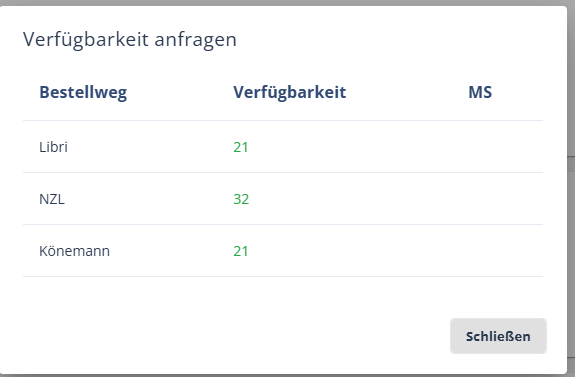
Dazu klicken Sie über die drei Punkte zu den erweiterten Optionen auf "Verfügbarkeit anfragen".
Ein Pop-Up-Fenster geht auf und zeigt den aktuellen Bestand beim jeweiligen Lieferanten (für die Bestandsabfrage für Umbreit oder Könemann muss der jeweilige Bestellweg für Sie freigeschaltet sein).
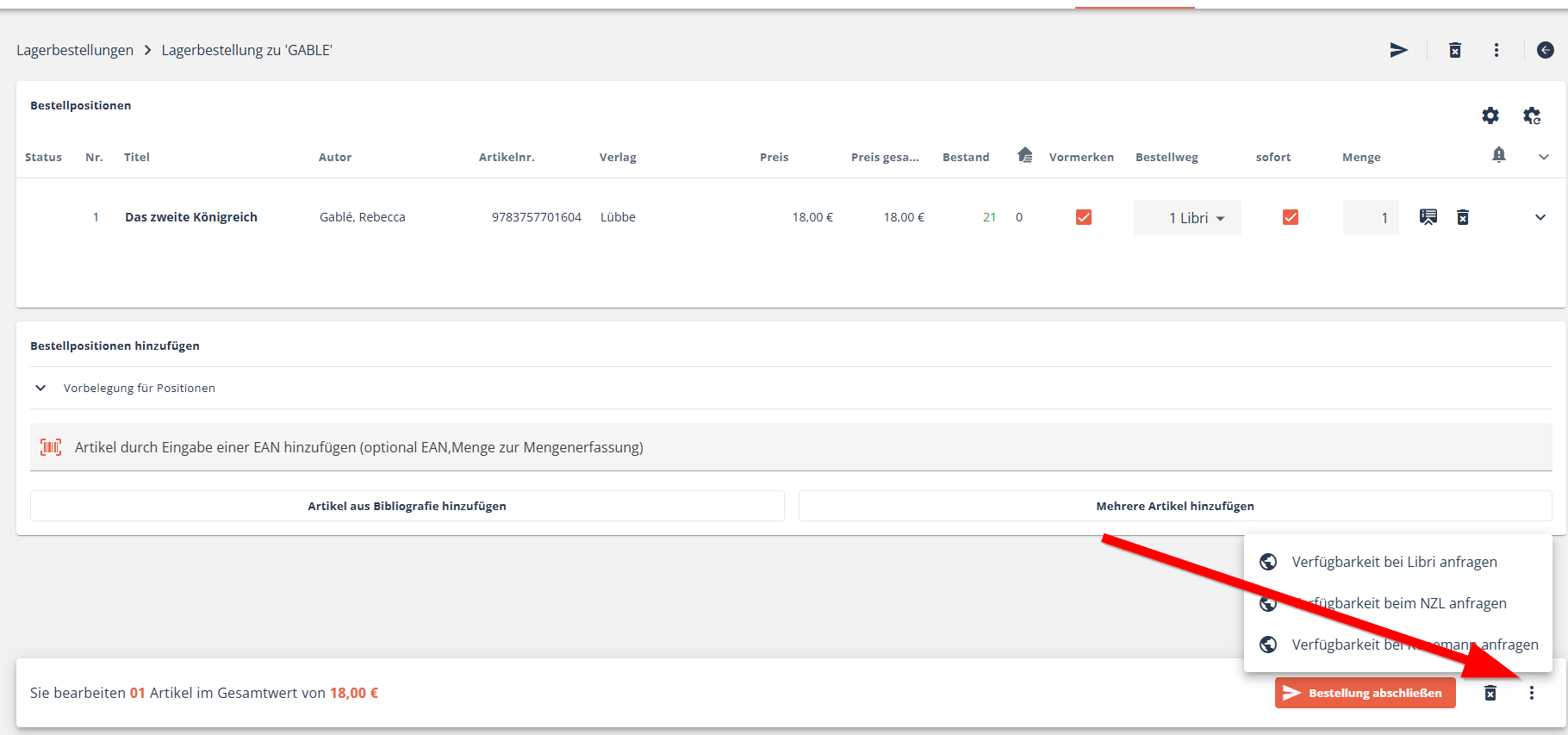
Auch direkt aus einer Bestellung können Sie noch den Bestand abfragen.
An dieser Stelle wird aber nur genau die Menge abgefragt, die als Bestellmenge angegeben ist. Möchten Sie sicherstellen, dass ausreichend Exemplare vorhanden sind, erhöhen Sie die Bestellmenge für die Abfrage.
Klicken Sie bei einem Artikel, der in der Bestellmaske liegt, auf die drei Punkte unten rechts neben dem "Bestellung abschließen"-Feld.
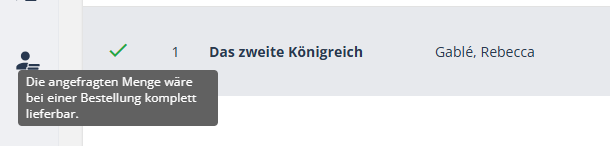
In der Positionszeile des abgefragten Artikels wird mit einem grünen Haken angezeigt, dass der abgefragte Bestand vorrätig ist. Wenn Sie mit der Mouse über das Symbol gehen, erscheint ein Informationstext.
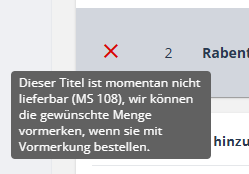
Sollte ein Artikel nicht vorrätig sein, wird ein rotes X angezeigt. Wenn Sie mit der Mouse über das Symbol gehen, erscheint folgender Informationstext.
Sollte nur eine Teilmenge vorrätig sein, erscheint ein orangefarbenes Dreieck. Wenn Sie mit der Mouse über das Symbol gehen, erscheint ein Infotext, der den tatsächlichen Bestand anzeigt.

Bei der Lieferbarkeitsabfrage aus einer Lager- oder Kundenbestellung heraus können Sie auch Titel verschiedener (für Sie freigegebener) Bestellwege markieren und so gleichzeitig den Bestand z. B. für Titel A bei Libri, für Titel B bei Umbreit und für Titel C beim Verlag abfragen.
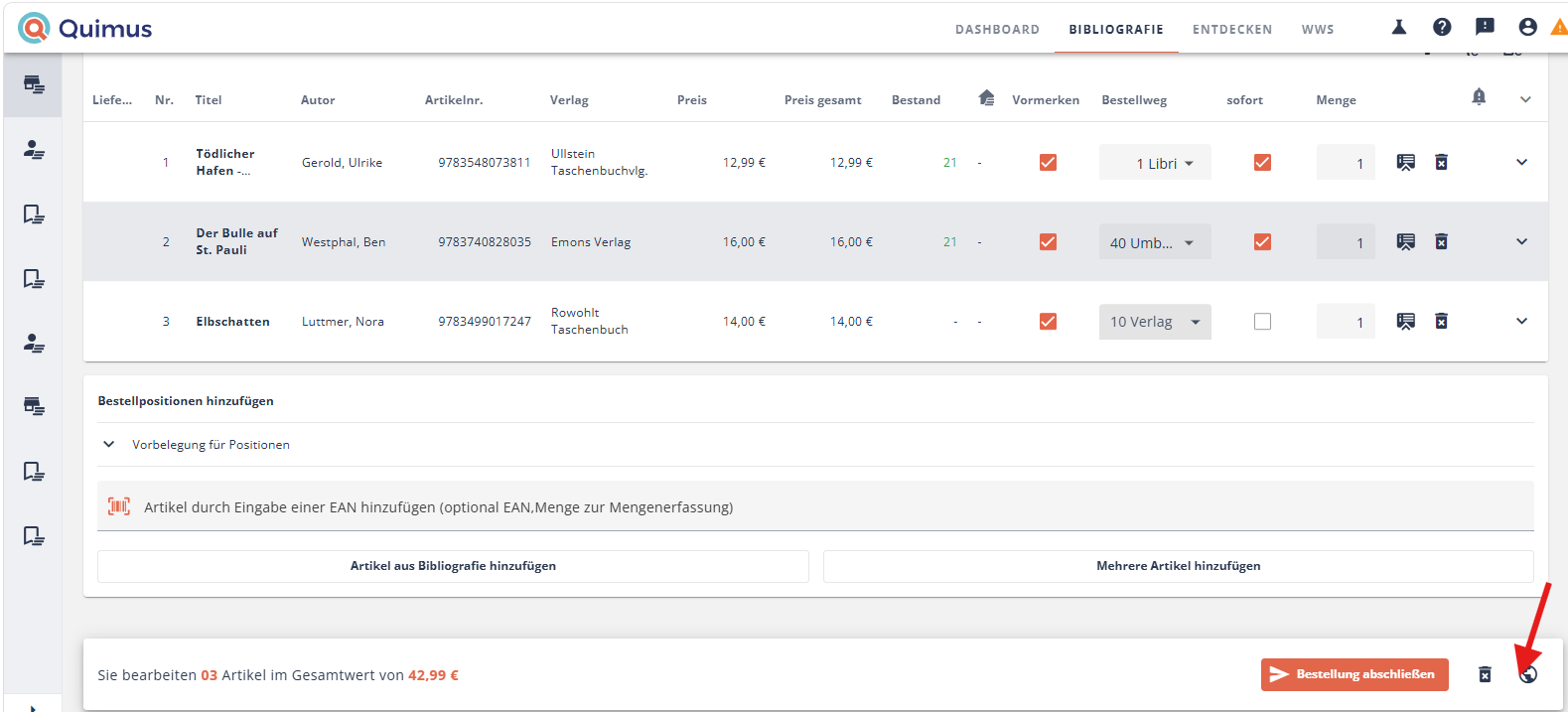
Ist der Titel beim jeweiligen Lieferanten lieferbar, erscheint bei der Position ein grüner Haken.
Wichtig: bei den Bestellwegen Verlag und schriftlich bedeutet der grüne Haken, dass der Titel im aktiven Sortiment, aber nicht notwendigerweise sofort verfügbar ist.
Unterschiede der Trefferlistenansichten
Kartenansicht
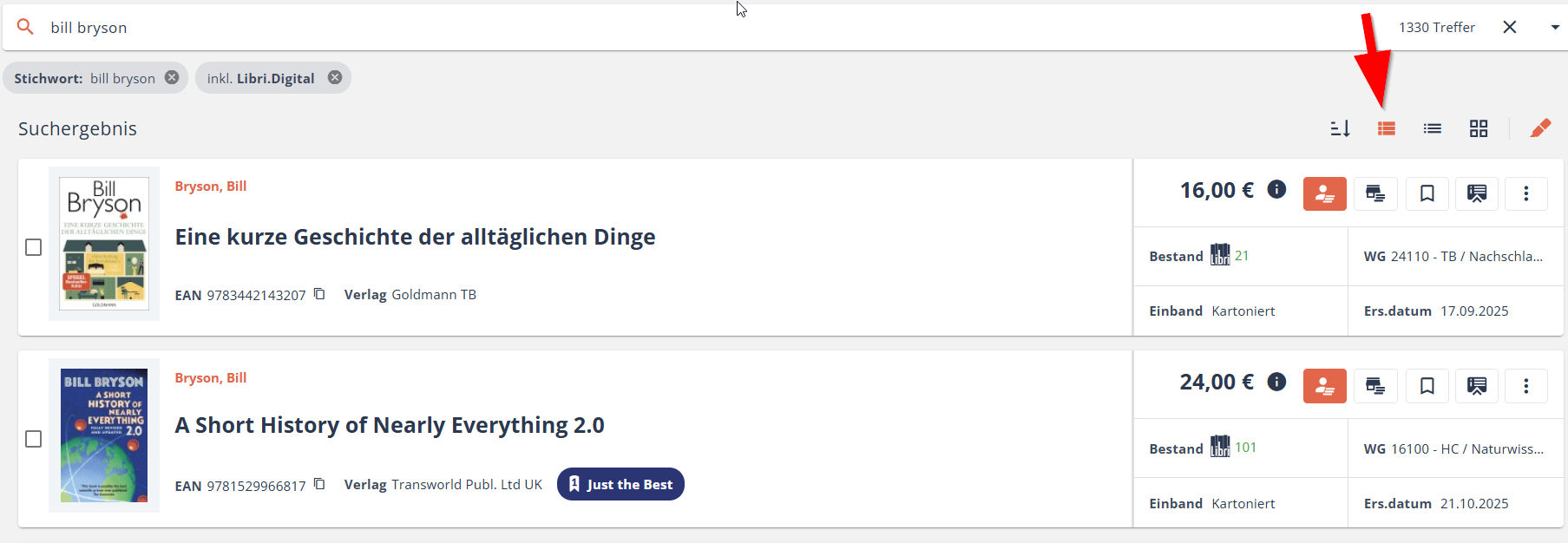
Die Kartenansicht zeigt die einzelnen Artikel der Trefferliste mit großem Cover und allen allgemeinen bibliografischen Informationen im linken Bereich, alle weiteren Informationen wie Bearbeitungsfunktionen im rechten Bereich.
Möchten Sie zum Beispiel wissen, wie viel Rabatt Sie auf diesen Artikel bekommen, gehen Sie mit der Mouse auf das kleine I neben dem Preis. Ein kleines Fenster öffnet sich, dass Ihnen die gewünschte Information zeigt.
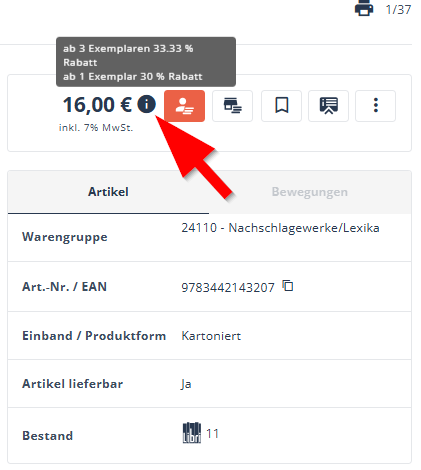
Zusätzlich ist es aus dieser Ansicht heraus möglich, mehrere Positionen der Trefferliste über die Checkbox vor dem jeweiligen Artikel zu markieren.
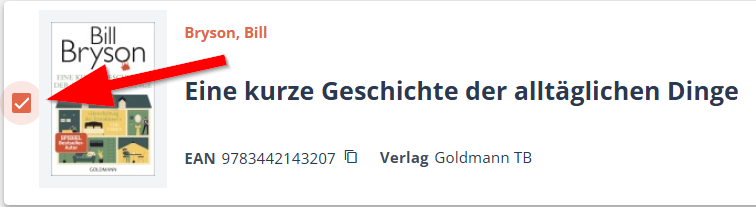
Sobald eine Checkbox aktiviert ist, erscheint im unteren Bereich eine Leiste. Sie zeigt an, wie viele Artikel in welchem Wert markiert sind und bietet die gleichen Optionen wie bei der einzelnen Position an.

Im rechten Bereich sieht man die Symbole für Kunden- und Lagerbestellung, für die Merkliste, die drei Punkte zu den weiteren Optionen und die Artikelschnellinfo.
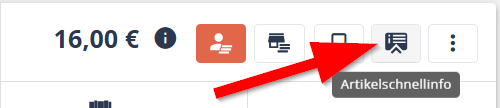
Die Artikelschnellinfo zeigt viele zusätzliche Informationen wie Verkäufe, Bestellungen und weitere Buchungen an.
Eine detaillierte Beschreibung finden Sie hier: Artikelschnellinfo.
Listenansicht
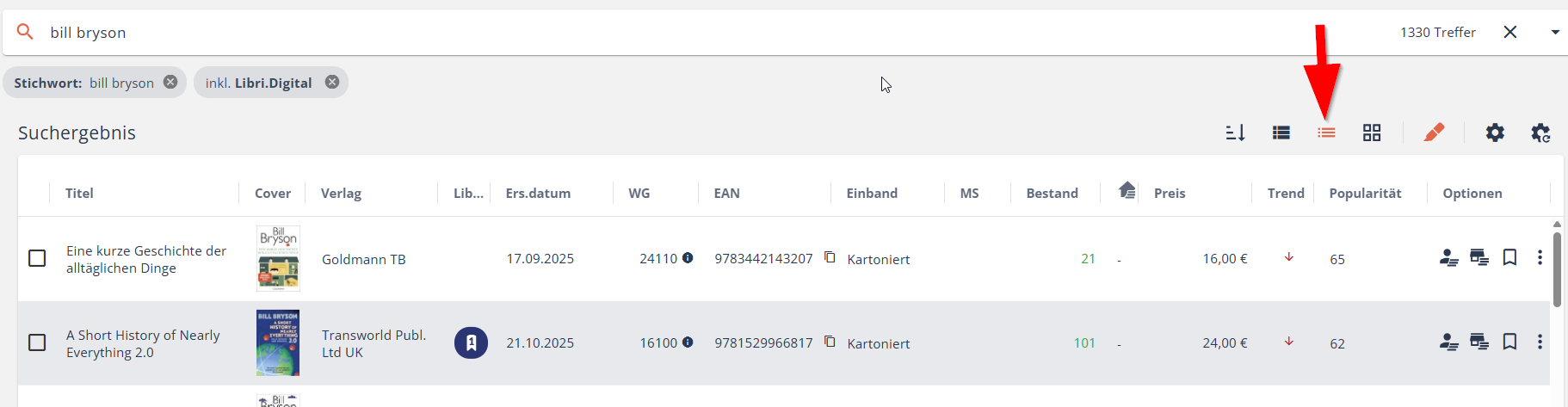
Die Listenansicht zeigt die einzelnen Artikel der Trefferliste wesentlich kompakter an als die Kartenansicht.
Die Listenansicht hat den Vorteil, dass man die Spalten individuell auswählen und auch in der Reihenfolge (teilweise) umsortieren kann. Nur in der Listenansicht können Sie sich Bestellinformationen in der Trefferliste anzeigen lassen. Um z. B. die Spalte Bestellungen Kurzinfo auszuwählen, klicken Sie auf das kleine Zahnrad rechts über der Trefferliste.

Wählen Sie nun zwischen den Möglichkeiten aus, indem Sie bei den Spalten die Checkboxen aktivieren bzw. deaktivieren.
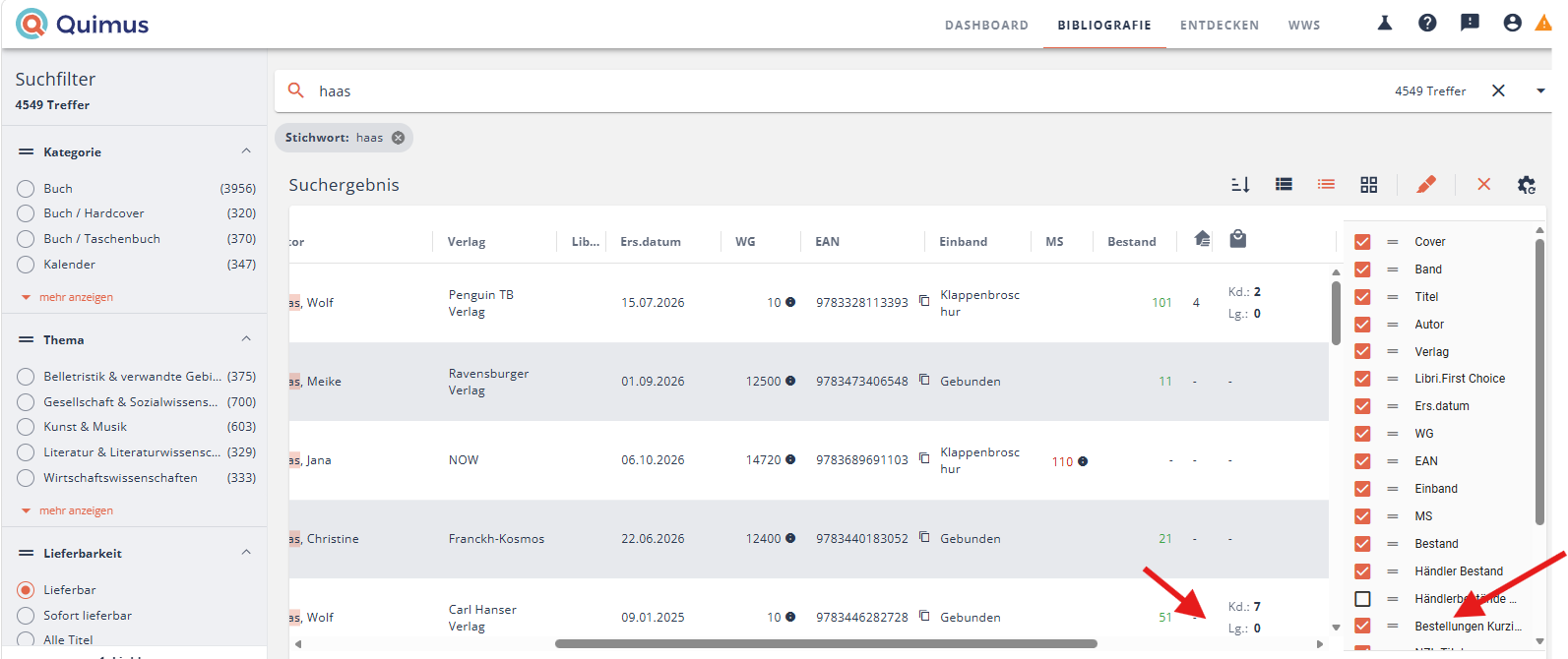
Um die systemseitige Einstellung wieder einzustellen, klicken Sie auf das Zahnrad mit dem kleinen kreisenden Pfeil.
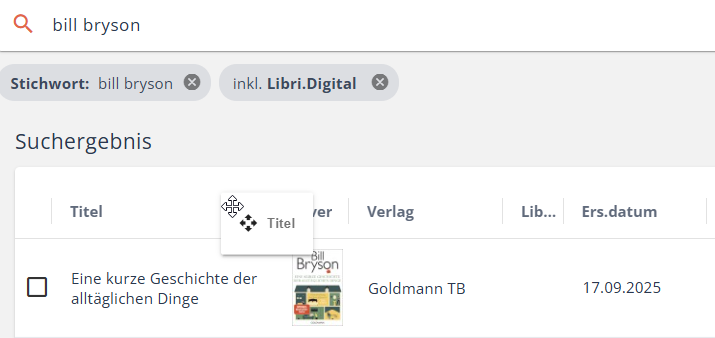
Um die Spaltenreihenfolge zu ändern, klicken Sie mit der Mouse auf die Spaltenbezeichnung und halten die Mousetaste gedrückt. Ziehen Sie die Spalte nun einfach an die gewünschte Stelle.
Die Listenansicht bietet die Möglichkeit, mehrere Positionen zu markieren. Aktivieren Sie dazu einfach die Checkboxen vor den einzelnen Positionen.
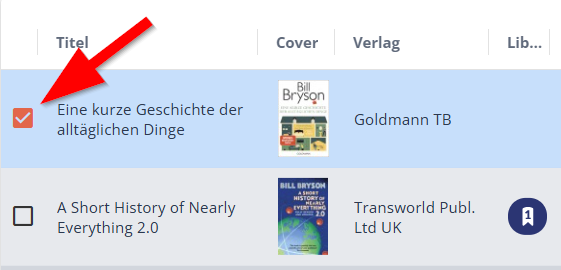
Sobald eine Checkbox aktiviert ist, erscheint im unteren Bereich eine Leiste. Sie zeigt einen an, wie viele Artikel in welchem Wert markiert sind und bietet die gleichen Optionen wie bei der einzelnen Position an.
Kachelansicht
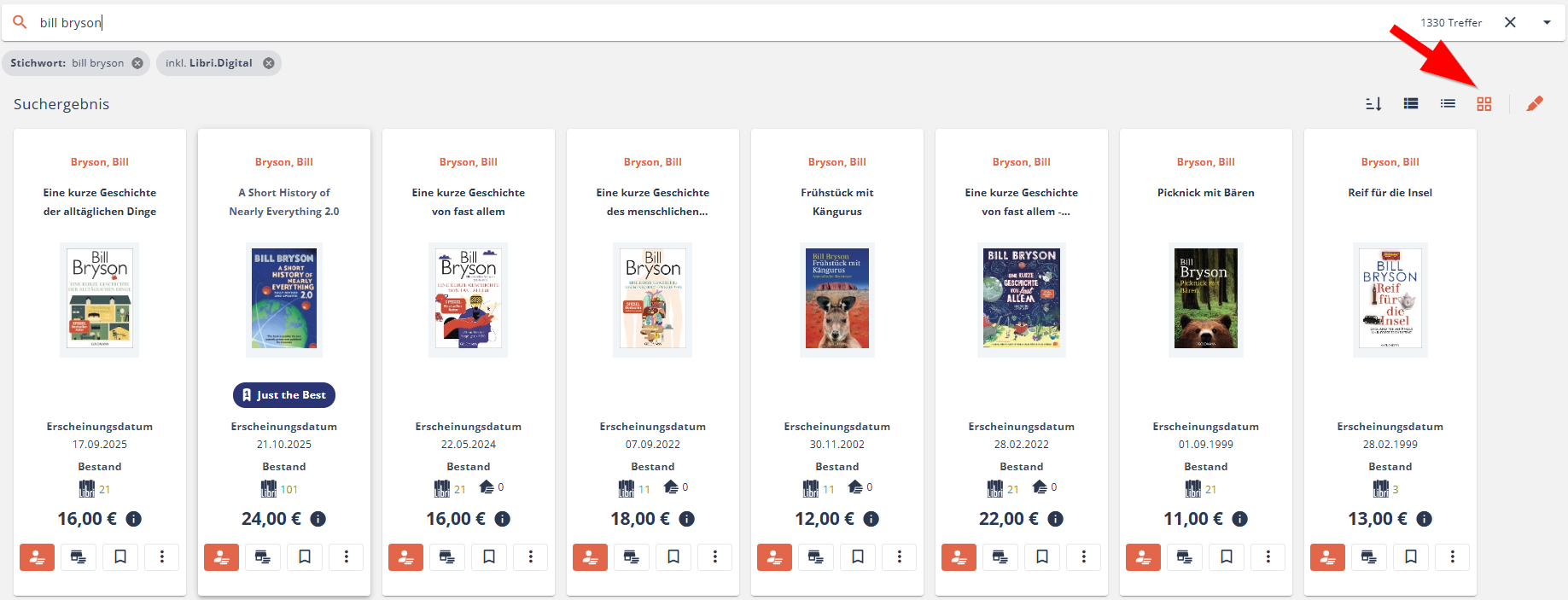
Die Kachelansicht zeigt die einzelnen Artikel mit allen Informationen und Optionen im Längsformat an.
Bei der Kachelansicht fehlt die Anzeige des eigenen Bestandes und ebenfalls die Möglichkeit, mehrere Titel gleichzeitig zu markieren.
Auch die Artikelschnellinfo wird hier nicht an den Artikeln angezeigt.
Detailansicht
Die Detailansicht dient dazu, mehr Informationen über einen einzelnen Artikel angezeigt zu bekommen.
Um in die Detailansicht eines Artikels zu kommen, klicken Sie einfach auf den Titel.
Gibt es den Artikel in verschiedenen Produktvarianten, können Sie im Bereich Händlereinstellungen Menüpunkt Benutzereinstellungen festlegen, ob diese in der Detailansicht eingeblendet werden sollen.

Alle Informationen, die (teilweise) auch in den Trefferlistenansichten zu sehen sind, befinden sich im oberen Teil der Detailansicht.
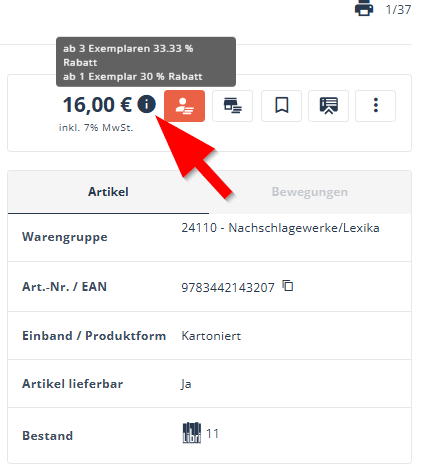
Ebenso wie in fast allen Trefferlistenansichten können Sie auch hier sehen, wie viel Rabatt Sie für den Artikel bekommen.
Gehen Sie dazu mit der Mouse über das kleine I neben dem Preis. Ein kleines Fenster erscheint und zeigt die gewünschten Informationen.
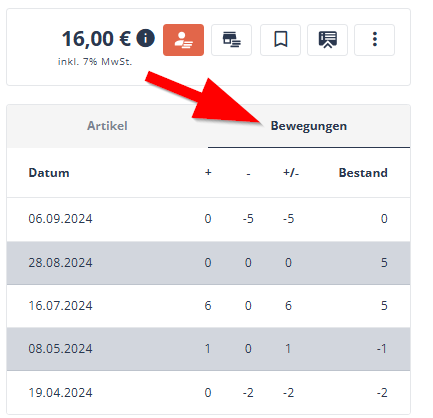
Zusätzlich gibt es aber noch einen weiteren "Reiter" rechts bei den Artikeldaten, die Bewegungen. Dort wird kurz und knapp abgebildet, wann es Bewegungen mit wie vielen Exemplaren an dem Artikel gab und wie sich dadurch der Bestand jeweils verändert hat.
Dieser Reiter ist bei Artikeln, die bisher noch nicht im eigenen Artikelstamm (erkennbar am kleinen Häuschen) waren, ausgegraut.
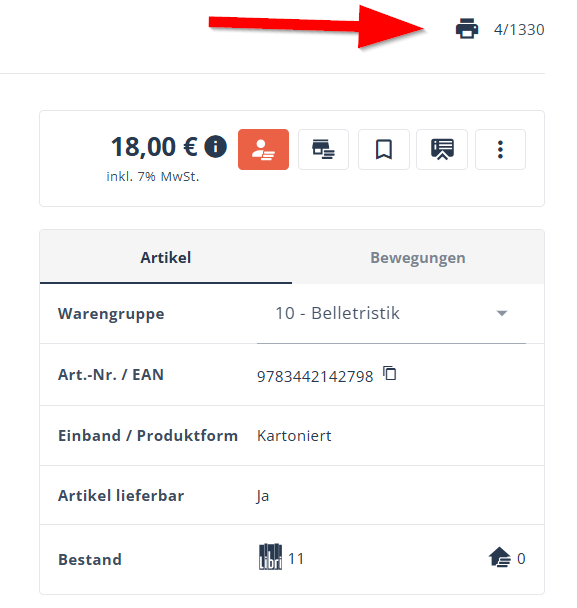
Möchten Sie die Informationen aus der Detailansicht drucken, klicken Sie auf das Drucker-Symbol rechts oben. Die kleine Zahl daneben zeigt an, an welcher Position der Trefferliste dieser Artikel steht.
Ebenfalls im oberen Bereich gibt es das Feld "mehr Details". Klicken Sie darauf, springt das Bild in den unteren Bereich der Detailansicht.
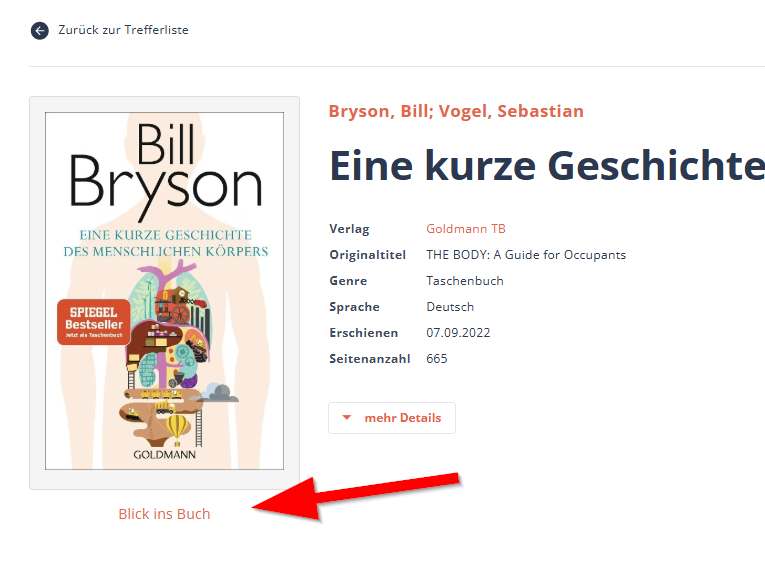
Bei einigen Titeln haben Sie im oberen Bereich zusätzlich noch die Möglichkeit zum "Blick ins Buch". Dieser wird unter dem Coverbild angezeigt.
Ganz links und rechts am Bildrand werden Pfeile angezeigt. Über diese können Sie in der Trefferliste, aus der Sie in die Detailansicht gesprungen sind, hin- und herblättern.
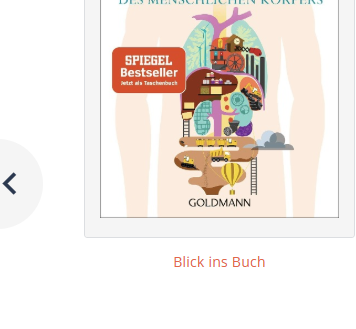
Alle rot geschriebenen Begriffe verbergen Verlinkungen, die zu z.B. weiteren Titeln eines Autors, einer Autorin führen.

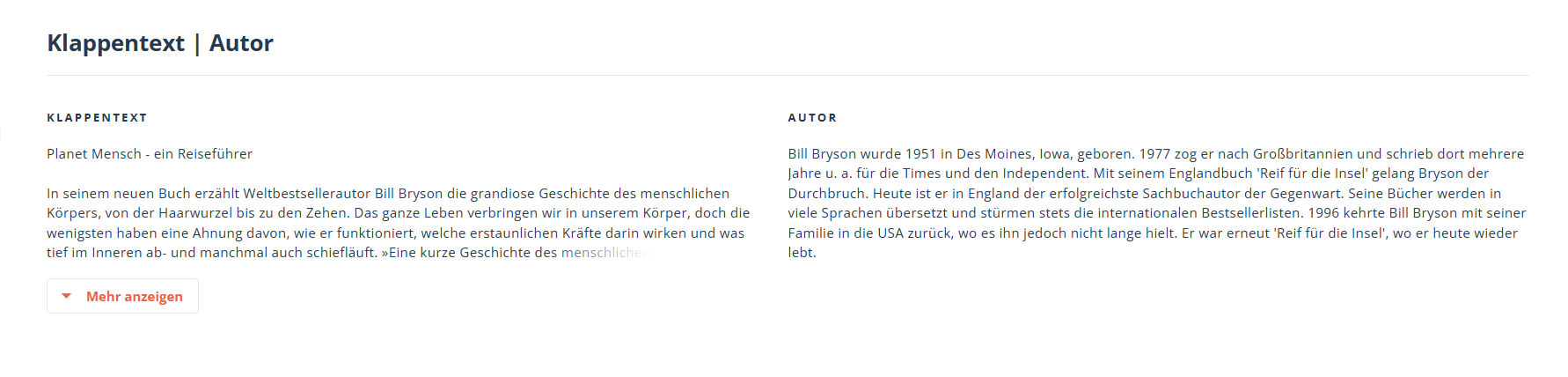
Wenn Sie mit der Mouse nach unten scrollen, sehen Sie als nächstes den Klappentext und die Autor*inneninfos. Den Klappentext können Sie über "mehr anzeigen" vollständig aufklappen.
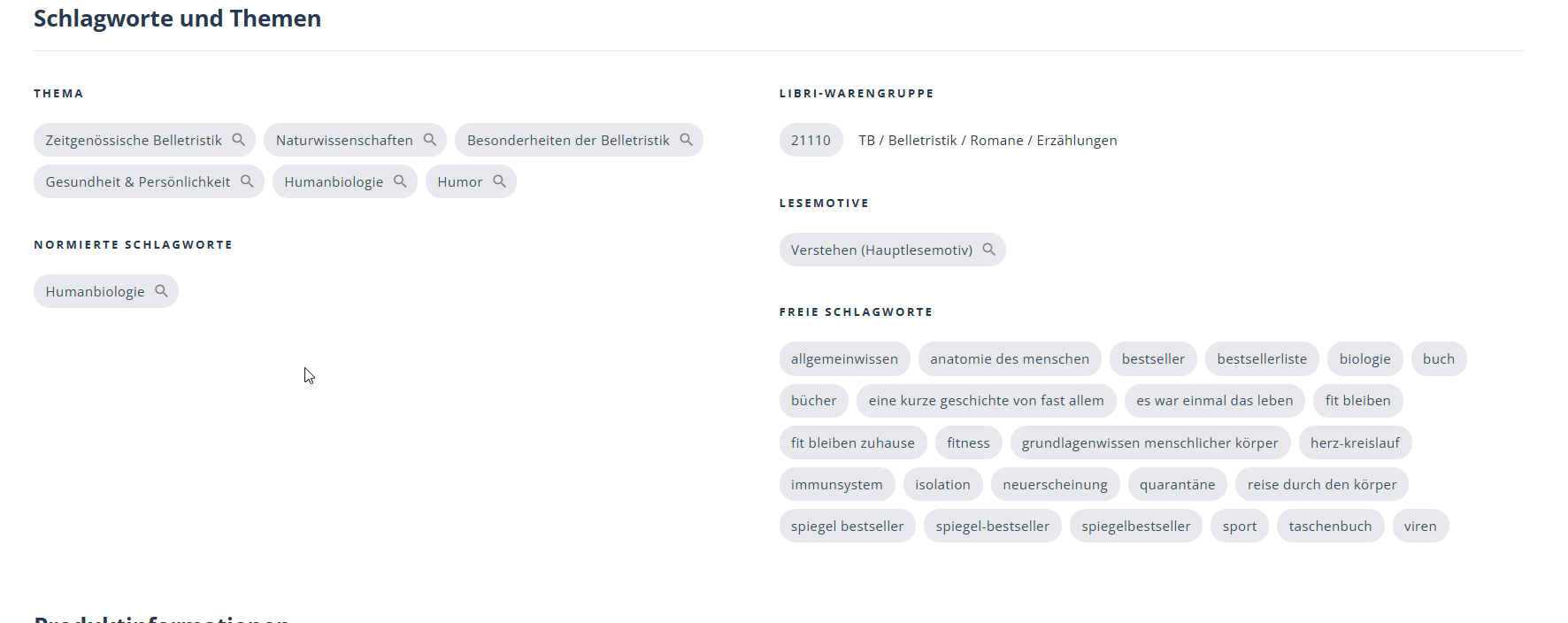
Dann folgen Schlagworte und Themen. Ebenfalls sehen SIe die Libri-Warengruppe. Auch die Lesemotive werden in diesem Bereich abgebildet. Alle Felder in diesem Bereich sind Verlinkungen, d.h. beim Klick darauf springt die Bibliografie in die entsprechenden Begriffe ab.
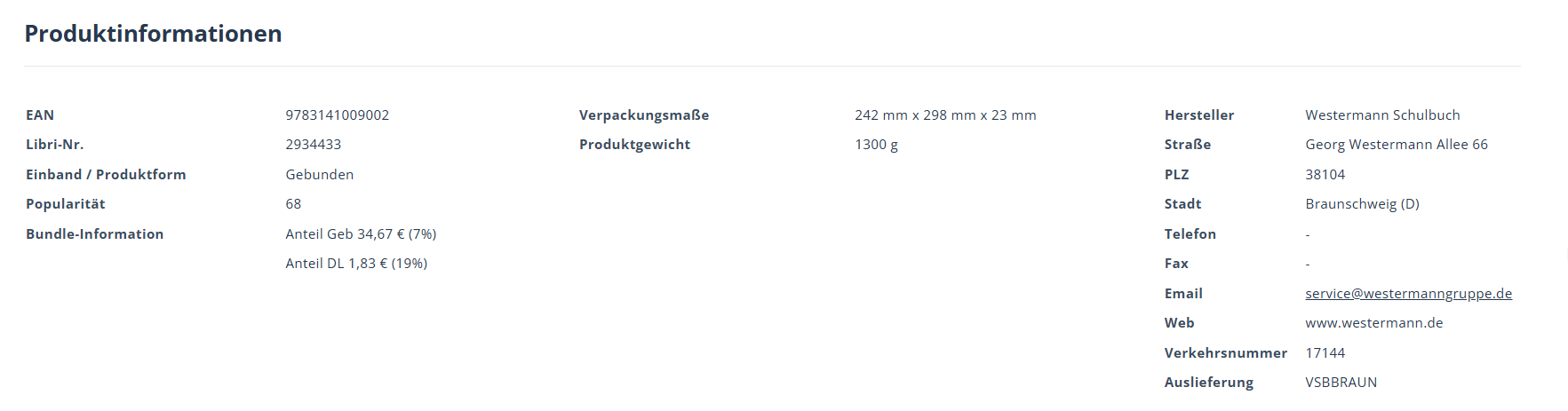
Im unteren Bereich werden die Produktinformationen angezeigt. Dazu gehören die EAN, Libri-Nr. Einbandart, Popularität, Sprache, Originalsprache, Autor*in und Übersetzer*in, Verpackungsmaße und das Produktgewicht. Handelt es sich beim Artikel um ein Bundle (zwei Artikel in einem), werden hier auch die Mehrwertsteuersätze der Bundle-Bestandteile aufgelistet.
Des weiteren wird hier der Hersteller, die Verkehrsnummer des Herstellers sowie die Auslieferung angezeigt.
Um zurück in die Trefferliste zu springen, gibt es über und unter der Detailansicht jeweils den Pfeil mit "Zurück zur Trefferliste"
Alte Auflage, aktuelle Auflage
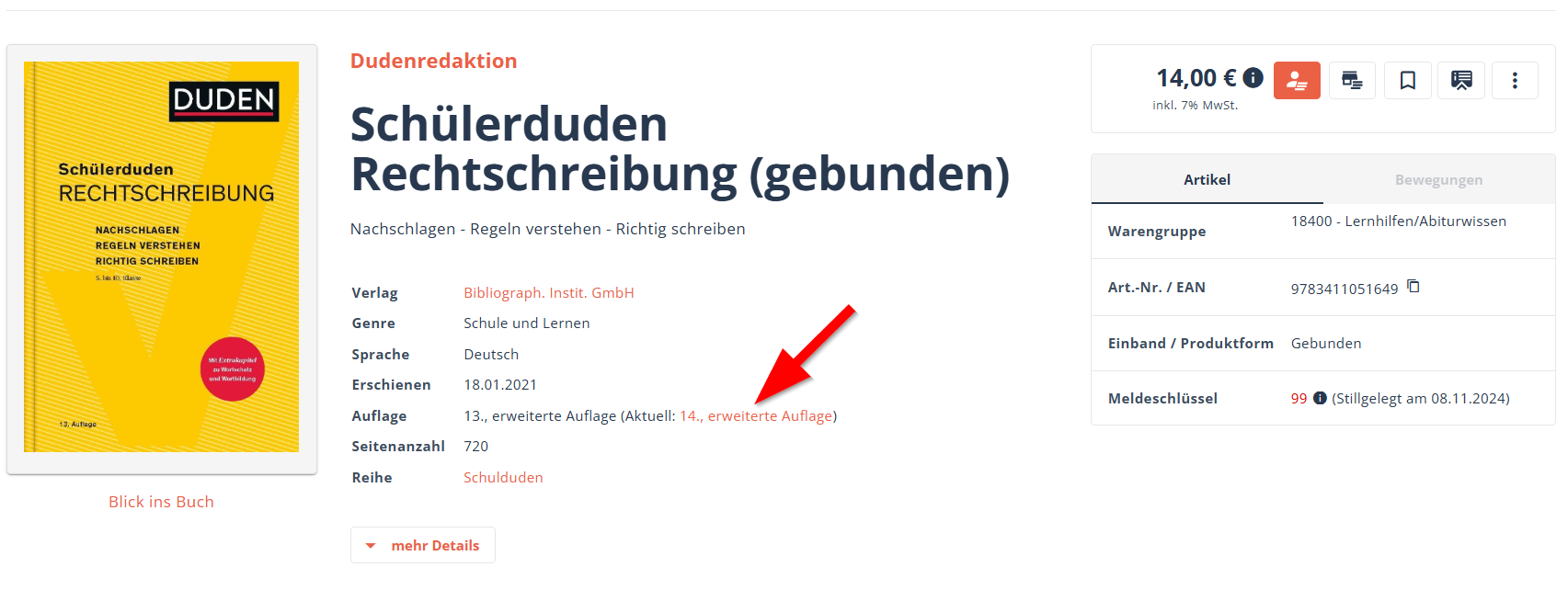
Um aus der Detailansicht einer alten Auflage in die aktuelle zu wechseln, stehen Ihnen mehrere Möglichkeiten zur Verfügung.
Zum einen wird im oberen Bereich neben dem Coverbild die Auflage angezeigt. Gibt es eine aktuellere, ist diese als Link (rot unterlegt) hinter der Auflagenanzeige zu sehen. Klicken Sie einfach auf den Link, um in die Detailansicht der aktuellen Auflage zu springen.
Zum anderen können Sie sich sämtliche, noch im Katalog hinterlegten Auflagen mit dem aktuellen Meldeschlüssel anzeigen lassen, indem Sie in der Detailansicht in den unteren Teil der Ansicht scrollen.
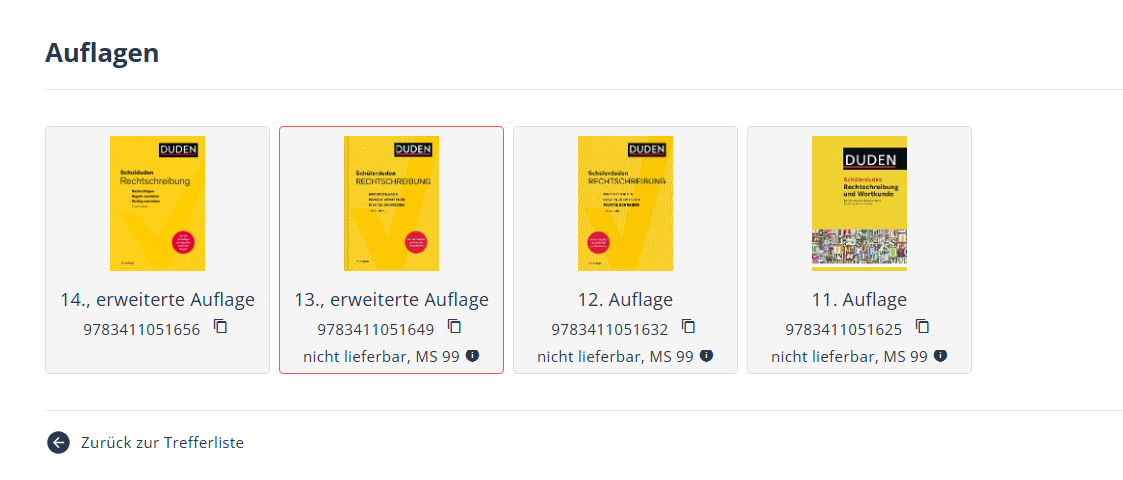
Mit einem Klick auf die einzelnen Kacheln können Sie in die Detailansicht der Auflagen wechseln.
War dieser Artikel hilfreich?
Das ist großartig!
Vielen Dank für das Feedback
Leider konnten wir nicht helfen
Vielen Dank für das Feedback
Feedback gesendet
Wir wissen Ihre Bemühungen zu schätzen und werden versuchen, den Artikel zu korrigieren