
Die erweiterte Suche ist in fast jedem Bereich von Quimus mit einem Suchfeld zu finden. Sie ist dazu da, Suchergebnisse vor oder nach Auslösen der Suche über das Suchfeld durch Filter einzugrenzen.
Je nach Bereich unterscheiden sich die Filter in der erweiterten Suche.
Die erweiterte Suche öffnen Sie immer über den kleinen Pfeil am Ende des Suchfelds.

In diesem Artikel finden Sie die genaue Beschreibung für alle Bereiche.
INHALTSVERZEICHNIS
Bibliografie
Indem Sie z.B. nach einem bestimmten Verlag, einer Preisspanne oder einer Reihe suchen, verringert sich die Trefferanzahl und macht die Trefferliste von vornherein übersichtlicher.
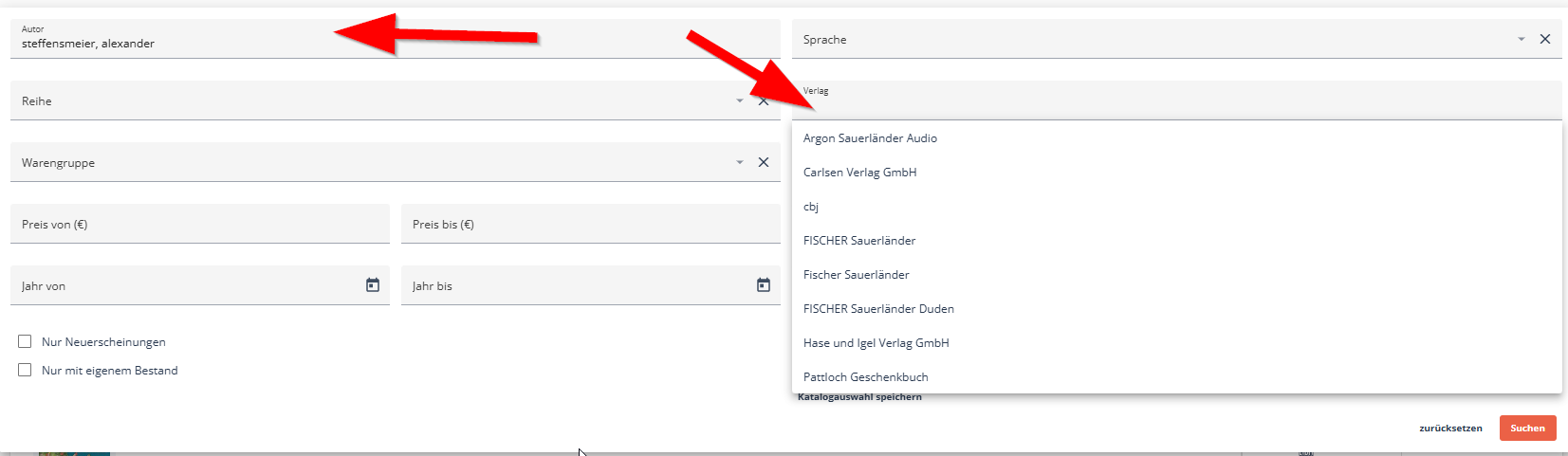
Bei Autor, Reihe, Sprache und Verlag können Sie genau festlegen, welche Artikel in der Suche eingeschlossen sein sollen. Statt z.B. nur nach Steffensmeier im Suchfeld zu suchen, können Sie mit "Steffensmeier, Alexander" bei Autor schon alle anderen Autoren und Artikel mit diesem Wort ausschließen.
Lösen Sie die Suche dann aus und gehen erneut in die erweiterte Suche, um den Verlag zusätzlich zu filtern, werden Ihnen nur noch die Verlage angezeigt, bei denen der Autor/die Autorin publiziert hat.
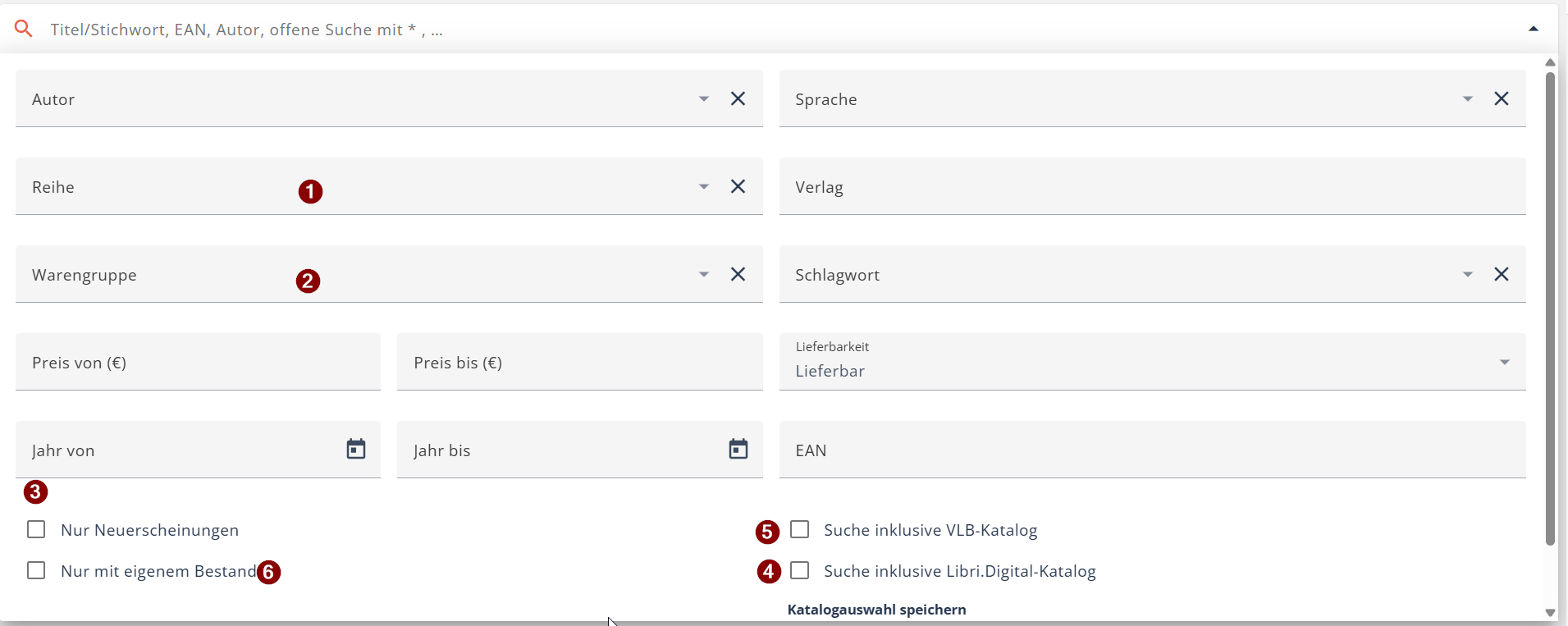
- Möchten Sie eine ganz bestimmte Reihe suchen, ist der Weg über die erweiterte Suche sehr zu empfehlen, da der Suchalgorithmus ansonsten auch Begriffe aus der Reihenbezeichnung in anderen Feldern wie Schlagworte, Autor etc. im Katalog sucht.
- Die Warengruppensuche bezieht sich auf die Warengruppensystematik des Quimus-Katalogs, nicht Ihrer eigenen Systematik.
- Um nur nach Neuerscheinungen zu suchen, wählen Sie die Checkbox "Nur Neuerscheinungen" aus. Quimus füllt dadurch automatisch das Suchfeld "Jahr von" rückwirkend sechs Monate aus.
- Um auch eBooks angezeigt zu bekommen, aktivieren Sie die Checkbox für die "Suche inklusive Libri.Digital-Katalog". Dies dient nur zur Information, eBooks können nicht über Quimus bestellt bzw. verkauft werden.
- Haben Sie den VLB-Katalog eingebunden, können Sie durch Aktivierung der Checkbox "Suche inklusive VLB-Katalog" Ihre Suche darauf erweitern. VLB-Artikel erkennen Sie in der Trefferliste an dem kleinen VLB-Symbol beim Cover.
- Um nur Artikel angezeigt zu bekommen, die Sie in Ihrem eigenen Bestand haben, aktivieren Sie die Checkbox "Nur mit eigenem Bestand". Möchten Sie eine Gesamtanzeige Ihrer eigenen Bestände haben, lösen Sie die Suche nach dem Setzen des Hakens in der Checkbox ohne weitere Eingabe von Suchbegriffen aus. Ihnen werden maximal 10.000 Positionen angezeigt.
Um die aktivierten Kataloge (VLB und Digital-Katalog) immer beim Suchen mit einzubeziehen, klicken Sie auf "Katalogauswahl speichern".
Hier gehts zur allgemeinen Beschreibung der Bibliografie
Bestellmanagement
Bestellungen
Möchten Sie nach Bestellungen in einem bestimmten Zeitraum, über einen bestimmten Bestellweg oder anderen Kriterien suchen, nutzen Sie die erweiterte Suche.
Bei der Suche mit dem Bestelldatum beachten Sie, dass es technisch nicht möglich ist, das "Bestelldatum von" und "Bestelldatum bis" mit dem gleichen Datum zu suchen. Bitte wählen Sie immer Daten aus, die mindestens zwei Tage umfassen. Nutzen Sie gerne die Kalenderfunktion neben den Feldern.
Auch beim Termindatum müssen die Daten immer mindestens zwei Tage umfassen.
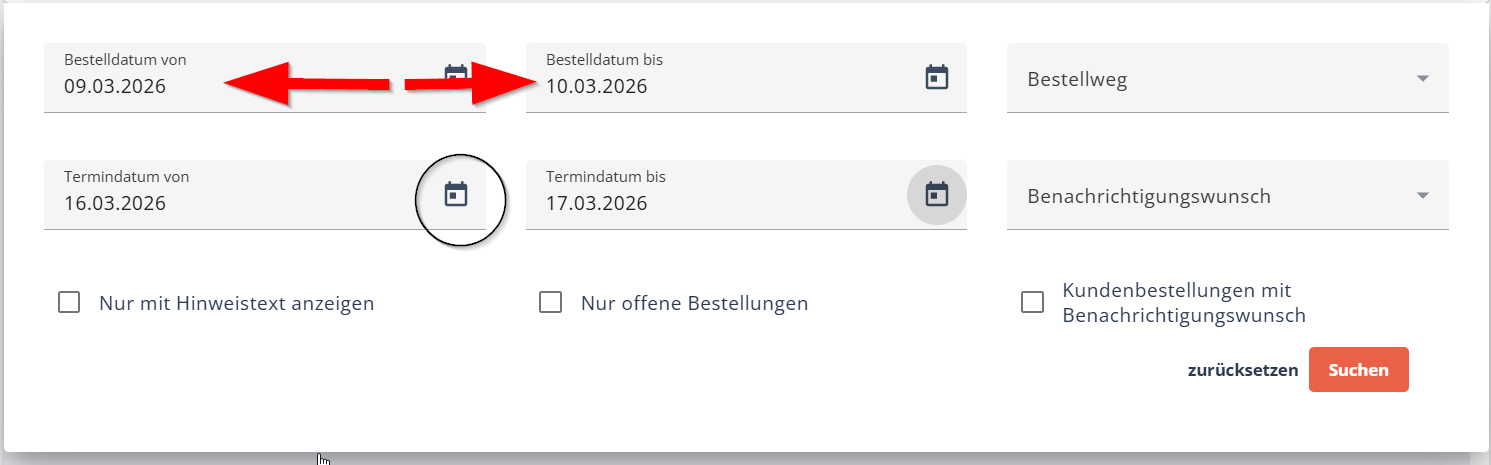
Beim Bestellweg können Sie immer nur auf einen einzelnen Bestellweg filtern.
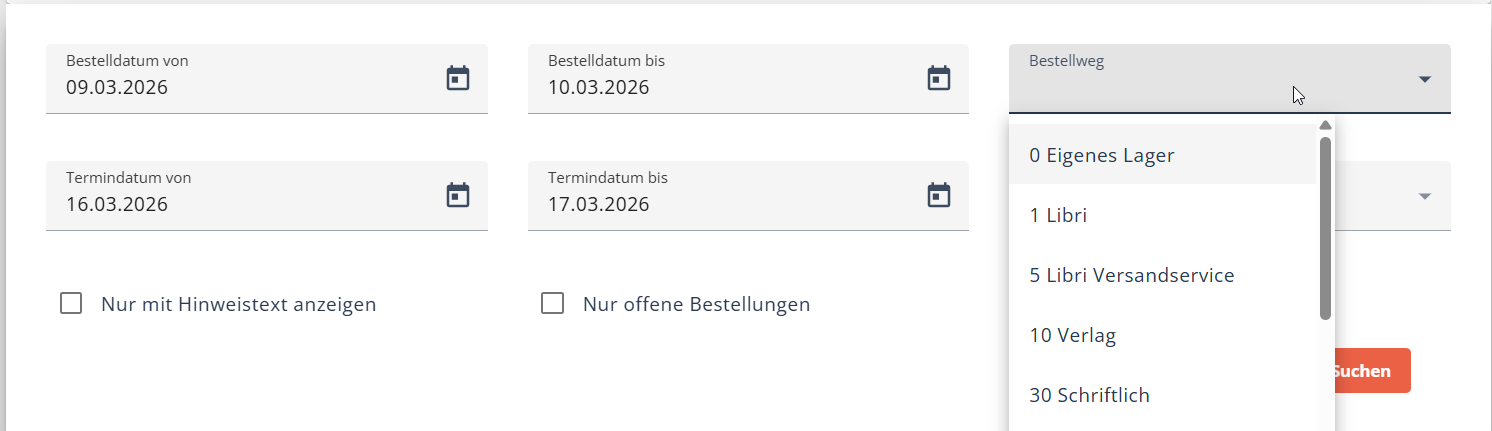
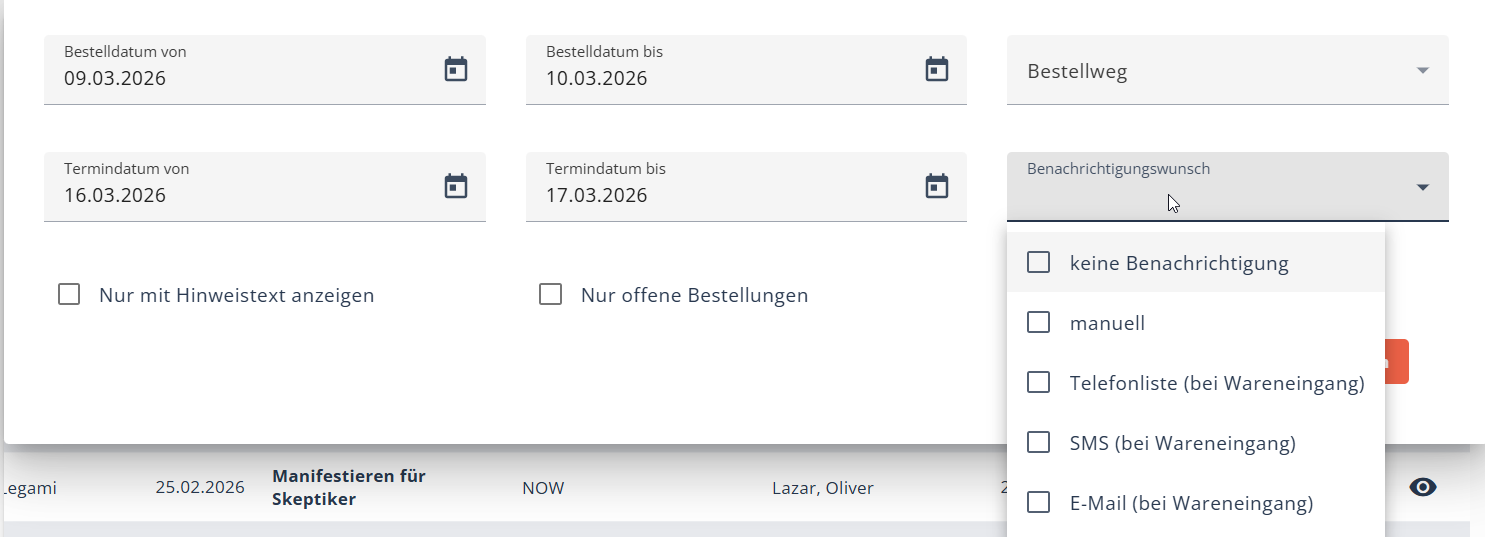
Sie können auch danach filtern, ob und über welchen Weg (Benachrichtigungswunsch) Kund*innen beim Wareneingang benachrichtigt werden möchten.
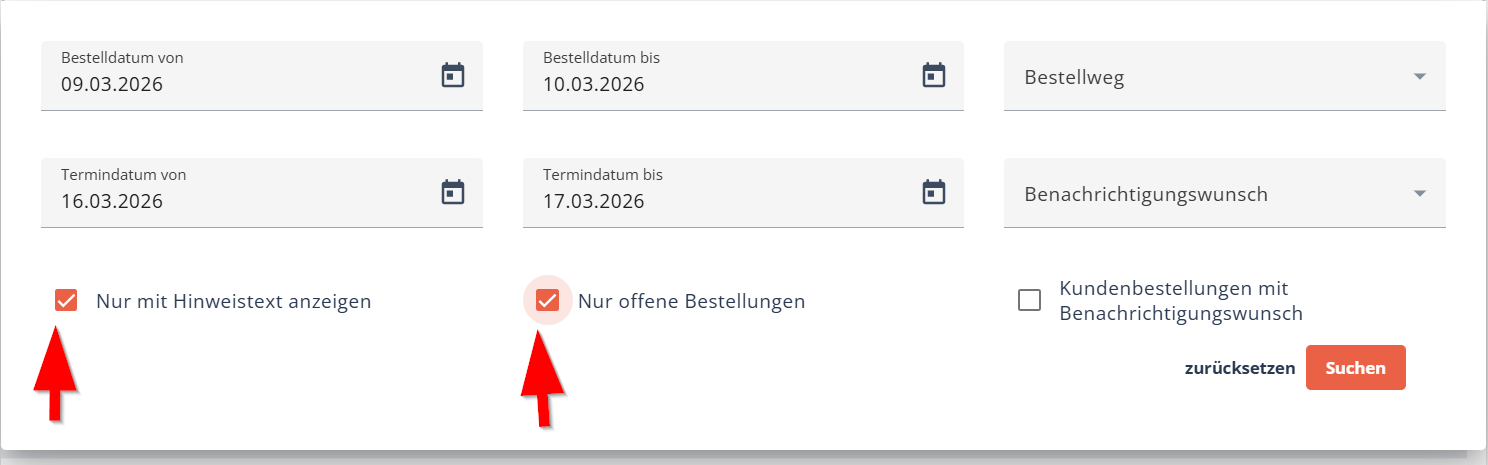
Möchten Sie alle Bestellungen mit Hinweisen angezeigt bekommen, aktivieren Sie die Checkbox.
Um zu prüfen, welche Bestellungen noch nicht bedient bzw. geschlossen wurden, aktivieren Sie die Checkbox bei "nur offene Bestellungen".
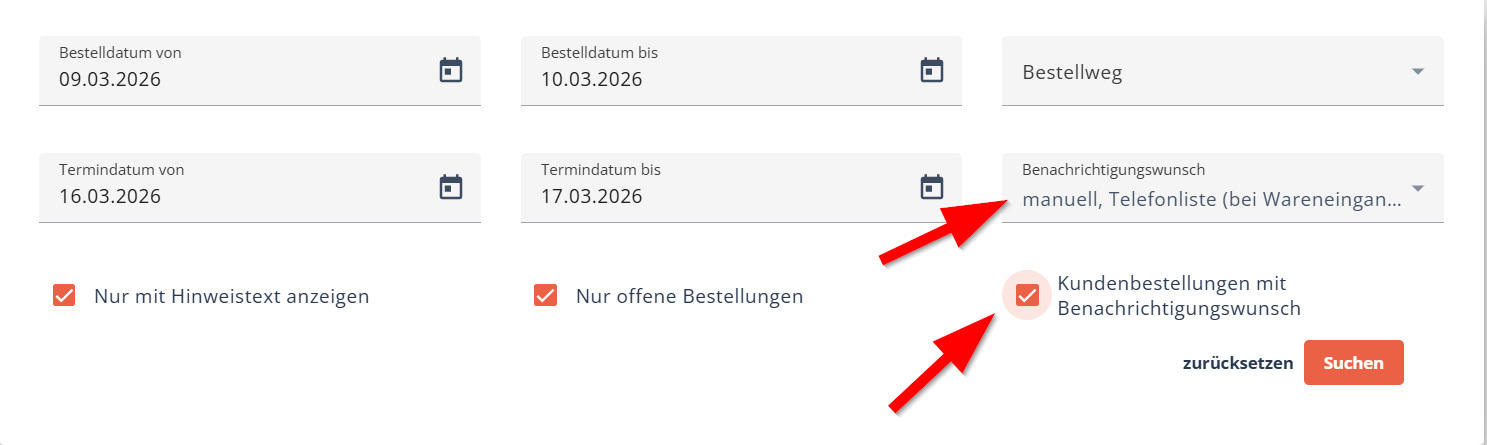
Erweitert zum Benachrichtigungswunsch können Sie einfach die Checkbox bei "Kundenbestellungen mit Benachrichtigungswunsch" aktivieren, dann wird das Feld "Benachrichtigungswunsch" automatisch mit den Benachrichtigungsformen gefüllt, die Sie aktiv erledigen müssen.
Hier gehts zum Bestellmanagement
Bestellvorrat
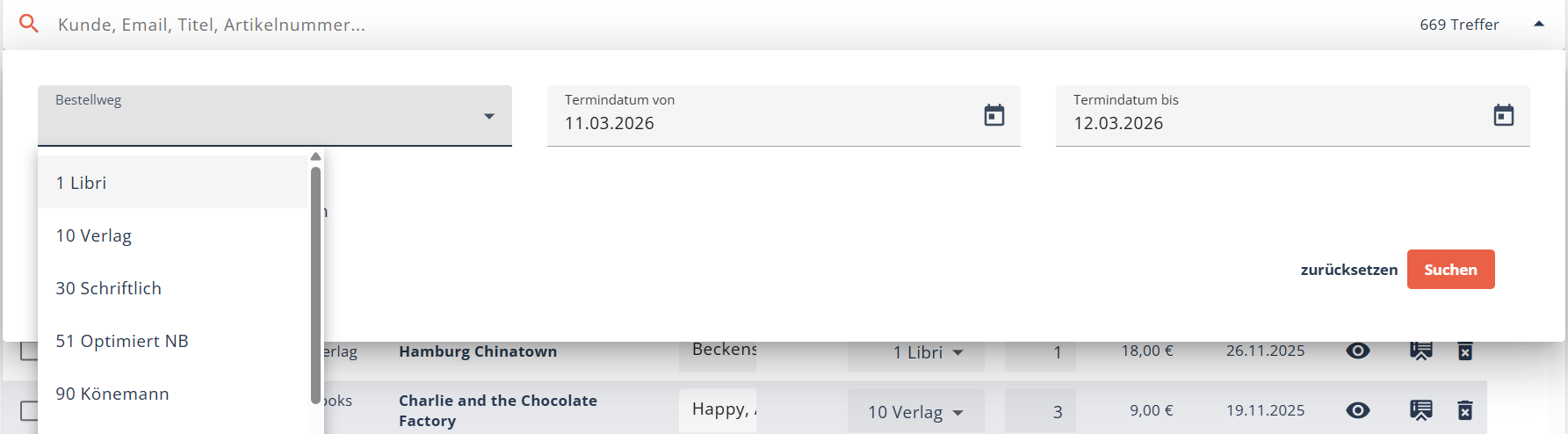
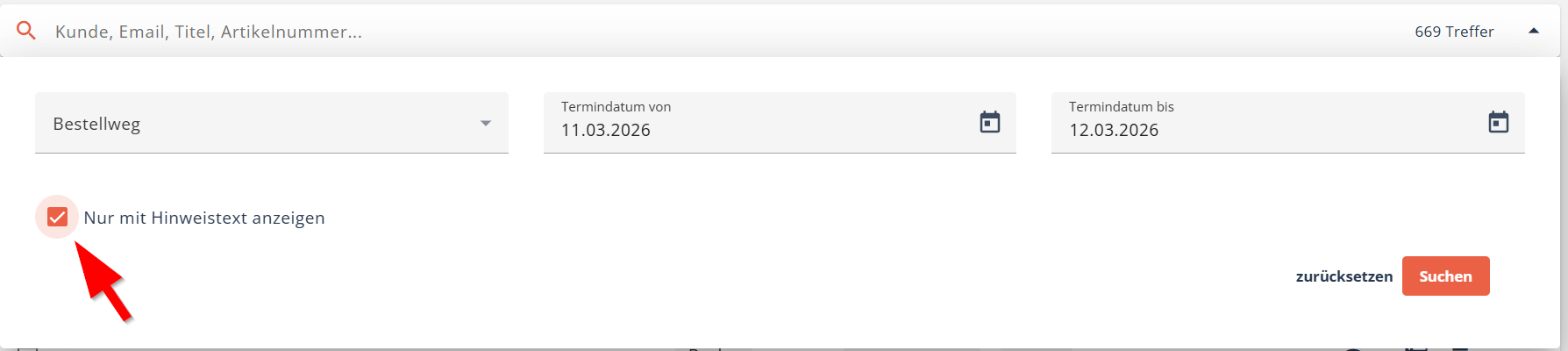
Die erweiterte Suche im Bestellvorrat hilft Ihnen, Bestellungen zu filtern, die mit einem bestimmten Bestellweg, Termindaten und Hinweistexten angelegt wurden.
Beim Bestellweg können Sie immer nur auf einen einzelnen Bestellweg filtern.
Bei der Suche mit dem Termindatum beachten Sie, dass es technisch nicht möglich ist, das "Termindatum von" und "Termindatum bis" mit dem gleichen Datum zu suchen. Bitte wählen Sie immer Daten aus, die mindestens zwei Tage umfassen. Nutzen Sie gerne die Kalenderfunktion neben den Feldern.
Um alle Bestellungen mit Hinweistext angezeigt zu bekommen, aktivieren Sie die Checkbox.
Hier gehts zum Artikel zum Bestellvorrat
Kundenbenachrichtigungen
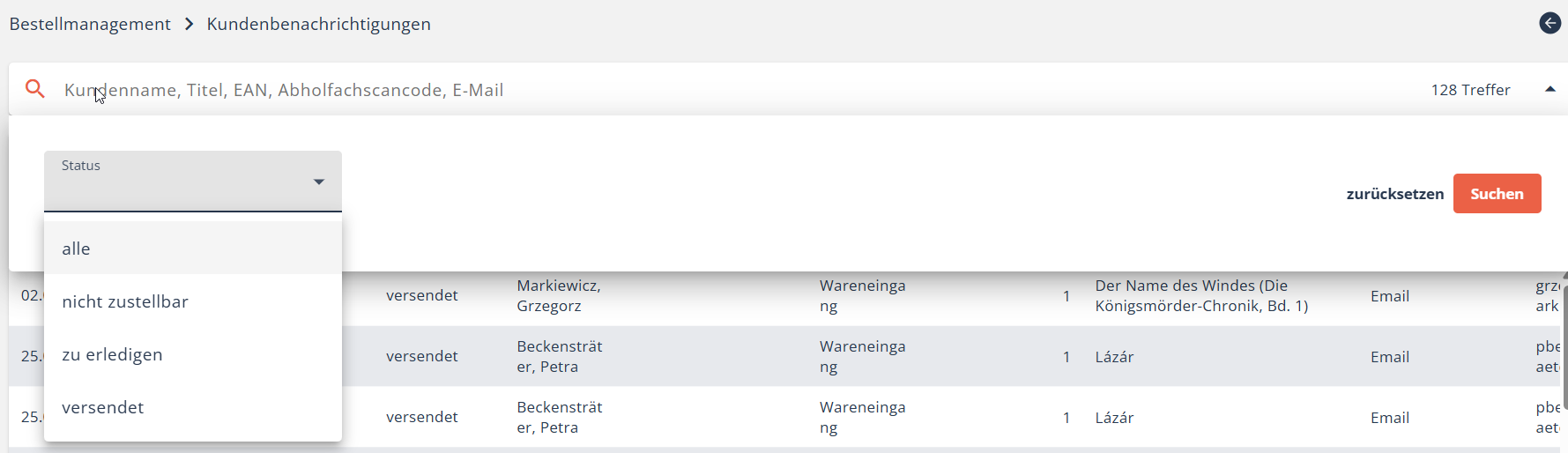
Bei den Kundenbenachrichtigungen können Sie die erweiterte Suche dafür nutzen, nach dem Status der Benachrichtigungen zu suchen. Dies unterstützt Sie dabei, z.B. nicht zustellbare Nachrichten zu filtern und die Kund*innen ggf. manuell zu benachrichtigen, manuelle Benachrichtigungen zu filtern oder zu prüfen, ob Nachrichten versendet wurden.
Hier finden Sie den Artikel zur Kundenbenachrichtigung
Einkauf
Wareneingang
Im Wareneingang nutzen Sie die erweiterte Suche, um Lieferscheine aus einem bestimmten Zeitraum zu suchen. Auch nach dem Status oder Lieferanten können Sie suchen.
Bei der Suche mit dem Lieferscheindatum beachten Sie, dass es technisch nicht möglich ist, das "Lieferscheindatum von" und "Lieferscheindatum bis" mit dem gleichen Datum zu suchen. Bitte wählen Sie immer Daten aus, die mindestens zwei Tage umfassen. Nutzen Sie gerne die Kalenderfunktion neben den Feldern.
Die Statussuche hilft dabei, explizit nach ungebuchten bzw. gebuchten Lieferscheinen zu suchen.
Bei der Lieferscheinsuche ist es wichtig zu wissen, dass nur nach einem Begriff gesucht werden kann.

Mehr Infos zum Wareneingang
Remission
Bei der Remission können Sie die erweiterte Suche nutzen, um Rücksendungen aus einem bestimmten Zeitraum zu suchen.
Bei der Suche mit dem Remissionsdatum beachten Sie, dass es technisch nicht möglich ist, das "Buchungsdatum von" und "Buchungsdatum bis" mit dem gleichen Datum zu suchen. Bitte wählen Sie immer Daten aus, die mindestens zwei Tage umfassen. Nutzen Sie gerne die Kalenderfunktion neben den Feldern.
Dazu können Sie sich über die Statussuche anzeigen lassen, welche Remissionen noch nicht gebucht bzw. schon gebucht sind.
Bei der Empfängersuche ist es wichtig zu wissen, dass nur nach einem Begriff gesucht werden kann.

Mehr Infos zur Remission
Verkauf
Lieferscheinvorrat
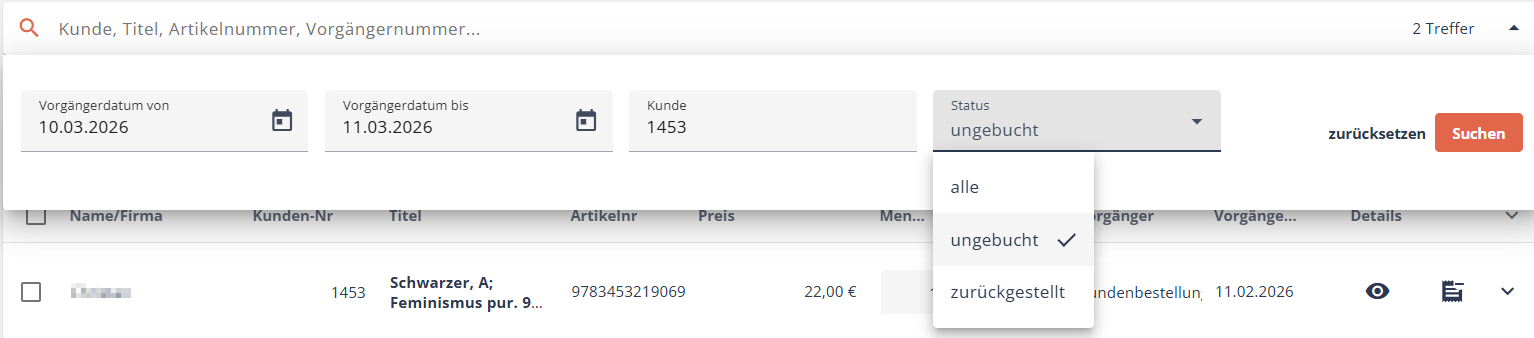
Im Lieferscheinvorrat hilft Ihnen die erweiterte Suche, um die Vorgänge, die zur Beleganlage im Vorrat geführt haben, aus einem bestimmten Zeitraum zu suchen.
Bei der Suche mit dem Vorgängerdatum beachten Sie, dass es technisch nicht möglich ist, das "Vorgängerdatum von" und "Vorgängerdatum bis" mit dem gleichen Datum zu suchen. Bitte wählen Sie immer Daten aus, die mindestens zwei Tage umfassen. Nutzen Sie gerne die Kalenderfunktion neben den Feldern.
Ebenfalls können Sie nach einem bestimmten Kunden suchen (entweder mit der Kundennummer oder dem Namen). Der Status hilft Ihnen, ungebuchte (also noch zu buchende) bzw. zurückgestellte (also nicht mehr gewünschte) Positionen anzeigen zu lassen.
Lesen Sie hier über den Lieferscheinvorrat
Lieferschein
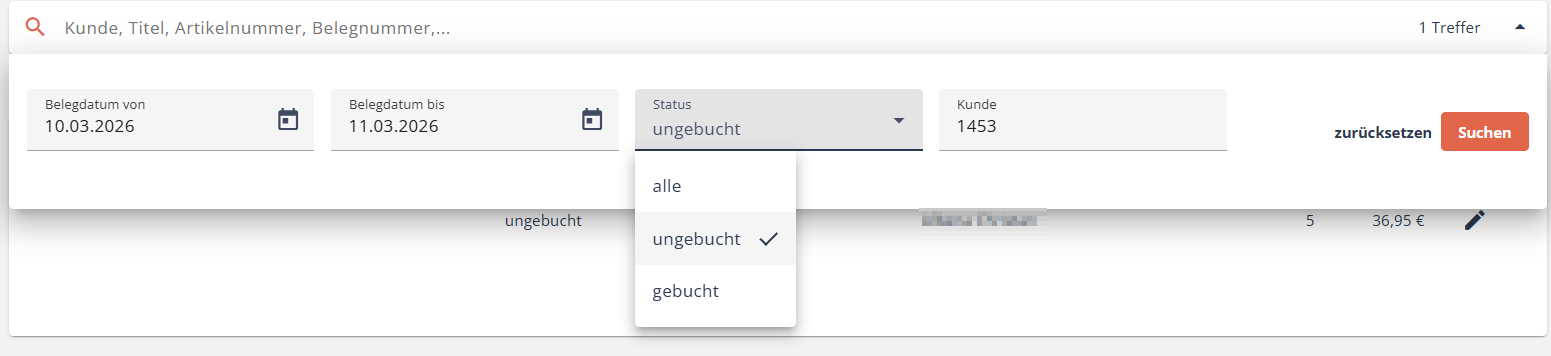
Beim Lieferschein können Sie die erweiterte Suche nutzen, um Belege aus einem bestimmten Zeitraum zu suchen.
Bei der Suche mit dem Belegdatum beachten Sie, dass es technisch nicht möglich ist, das "Belegdatum von" und "Belegdatum bis" mit dem gleichen Datum zu suchen. Bitte wählen Sie immer Daten aus, die mindestens zwei Tage umfassen. Nutzen Sie gerne die Kalenderfunktion neben den Feldern.
Dazu können Sie sich über die Statussuche anzeigen lassen, welche Lieferscheine noch nicht gebucht bzw. schon gebucht sind.
Bei der Kundensuche können Sie sowohl nach der Kundennummer wie auch nach dem Namen suchen.
Alles zum Lieferschein gibt es hier
Fakturvorrat
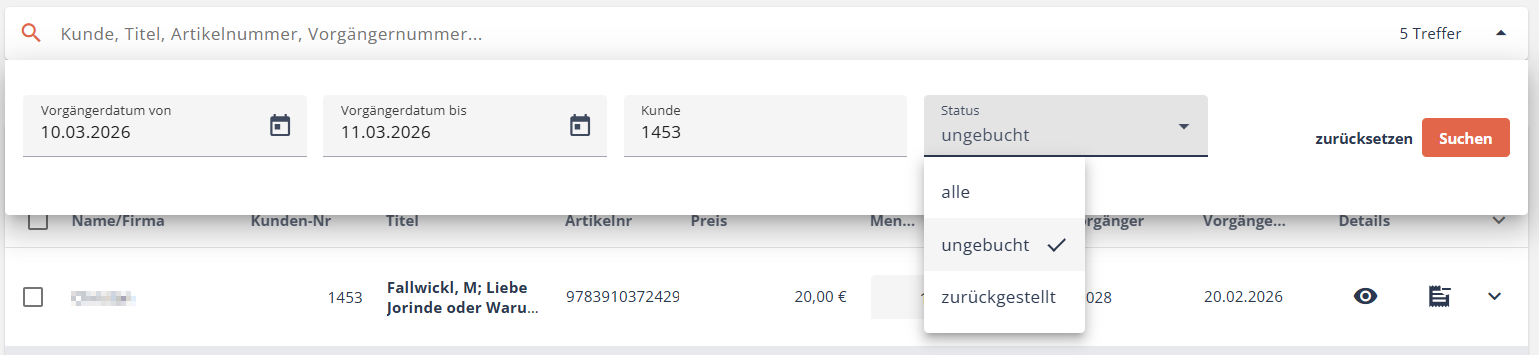
Im Fakturvorrat hilft Ihnen die erweiterte Suche, um die Vorgänge, die zur Beleganlage im Vorrat geführt haben, aus einem bestimmten Zeitraum zu suchen.
Bei der Suche mit dem Vorgängerdatum beachten Sie, dass es technisch nicht möglich ist, das "Vorgängerdatum von" und "Vorgängerdatum bis" mit dem gleichen Datum zu suchen. Bitte wählen Sie immer Daten aus, die mindestens zwei Tage umfassen. Nutzen Sie gerne die Kalenderfunktion neben den Feldern.
Ebenfalls können Sie nach einem bestimmten Kunden suchen (entweder mit der Kundennummer oder dem Namen). Der Status hilft Ihnen, ungebuchte (also noch zu buchende) bzw. zurückgestellte (also nicht mehr gewünschte) Positionen anzeigen zu lassen.
Hier geht es zum Artikel über den Fakturvorrat
Rechnung/Gutschrift
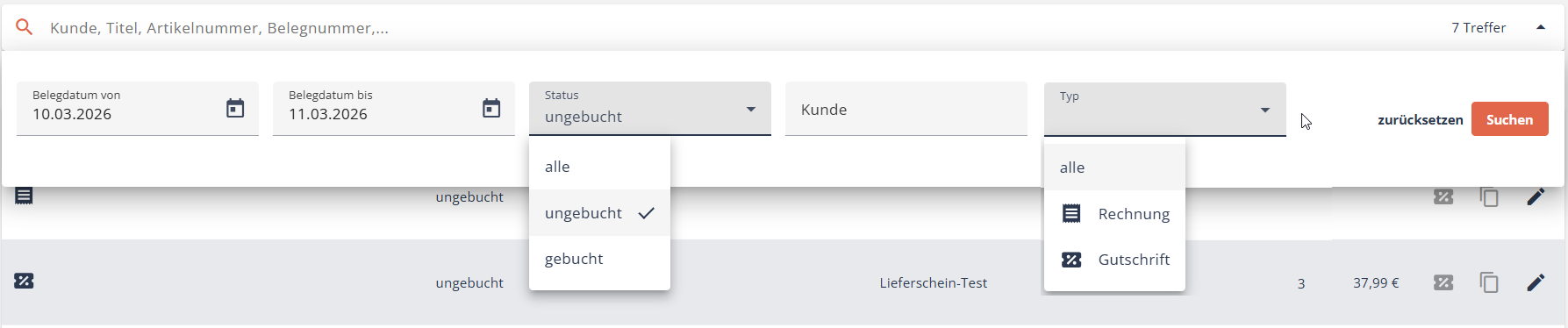
Bei Rechnung/Gutschrift können Sie die erweiterte Suche nutzen, um Belege aus einem bestimmten Zeitraum zu suchen.
Bei der Suche mit dem Belegdatum beachten Sie, dass es technisch nicht möglich ist, das "Belegdatum von" und "Belegdatum bis" mit dem gleichen Datum zu suchen. Bitte wählen Sie immer Daten aus, die mindestens zwei Tage umfassen. Nutzen Sie gerne die Kalenderfunktion neben den Feldern.
Dazu können Sie sich über die Statussuche anzeigen lassen, welche Rechnungen bzw. Gutschriften noch nicht gebucht bzw. schon gebucht sind.
Bei der Kundensuche können Sie sowohl nach der Kundennummer wie auch nach dem Namen suchen.
Um nur nach Rechnungen bzw. nur nach Gutschriften zu suchen, nutzen Sie den Filter "Typ".
Möchten Sie eine Rechnung ohne vorherige Kundenbestellung oder Lieferscheinschreibung? Lesen Sie hier dazu
Sie möchten eine Gutschrift erstellen? Je nachdem, ob es eine Rechnung dazu gibt, schauen Sie hier oder, wenn es keine Rechnung vorher gab, hier
Artikelmanagement
Artikel
Bei den Artikeln können Sie mithilfe der erweiterten Suche auf Ihre eigenen Artikel filtern oder auch auf alle Artikel aus einer bestimmten Warengruppe, Sie können natürlich auch beide Filter kombinieren.

Alles rund um Artikel können Sie hier nachlesen.
Reservierungen
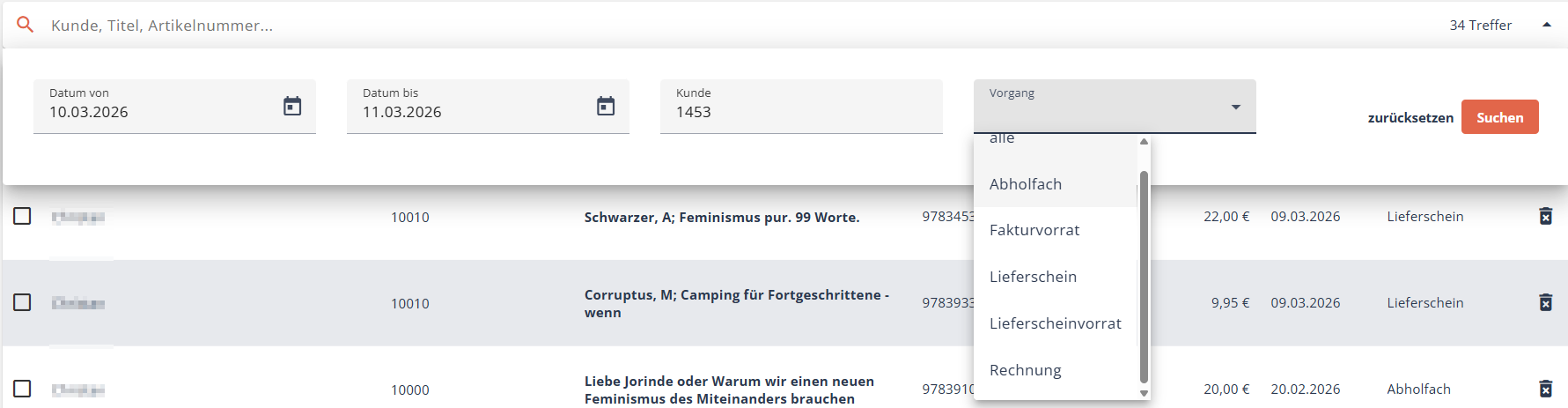
Bei den Reservierungen hilft die erweiterte Suche, auf einen bestimmten Zeitraum zu filtern, nach einem bestimmten Kunden zu suchen oder einem Vorgang.
Bei der Suche mit dem Datum beachten Sie, dass es technisch nicht möglich ist, das "Datum von" und "Datum bis" mit dem gleichen Datum zu suchen. Bitte wählen Sie immer Daten aus, die mindestens zwei Tage umfassen. Nutzen Sie gerne die Kalenderfunktion neben den Feldern.
Kunden können Sie sowohl mit der Kundennummer als auch dem Namen suchen.
Die Vorgangssuche hilft, um z.B. alle Reservierungen, die derzeit im Abholfach stehen sollen, zu filtern. Die Vorgänge zeigen grundsätzlich an, ob eine Reservierung im Abholfach liegt oder bei einer Belegerstellung.
Alles Wissenswerte über Reservierungen finden Sie hier
War dieser Artikel hilfreich?
Das ist großartig!
Vielen Dank für das Feedback
Leider konnten wir nicht helfen
Vielen Dank für das Feedback
Feedback gesendet
Wir wissen Ihre Bemühungen zu schätzen und werden versuchen, den Artikel zu korrigieren