
Eine Rechnung erstellen Sie immer dann, wenn
- ein*e Käufer*in die Ware auf Zahlungsziel, z.B. per Überweisung zahlen möchte
- ein*e gewerbliche*r Käufer*in die Lieferung dokumentieren muss
- Ware vorab oder separat geliefert wurde und die Abrechnung erst im Nachgang erfolgt
- ein zuvor erstellter Lieferschein nun abgerechnet werden soll
Eine Rechnung dokumentiert den Verkauf von Waren und Dienstleistungen an Ihre Kund*innen.
- Sie können sowohl analoge Rechnungen sowie e-Rechnungen mit Quimus erstellen.
Auch Multichannel-Gutscheine können über eine Rechnung erstellt und verkauft werden (siehe "Multichannel-Gutscheine auf Rechnung verkaufen").
INHALTSVERZEICHNIS
- Möglichkeiten der Rechnungserstellung
- Manuelle Erfassung einer Rechnung ohne Vorbezug
- Rechnung verbuchen
- Bearbeitung einer ungebuchten Rechnung unterbrechen und später fortsetzen
- Gebuchte Rechnungen bearbeiten / Duplizieren
- Rechnungen nachdrucken
Möglichkeiten der Rechnungserstellung
Je nachdem, ob Sie für zu fakturierende Ware bereits einen Lieferschein geschrieben haben oder nicht, gibt es unterschiedliche Vorgehensweisen:
- Manuelle Erfassung ohne Vorbeleg, d.h. die Ware wird aus dem freien Bestand genommen
- Sie möchten eine Rechnung für Direktversand aus dem Laden schreiben
- Sie möchten eine Rechnung für eine*n Kund*in schreiben, die Ware aus dem Lager direkt mitnehmen möchte
- Erstellung mit Vorbeleg, d.h.
- Eine Kundenbestellung wurde mit "Kunde wünscht Rechnung" ausgelöst und der Wareneingang wurde verbucht
- es wurde eine Kundenbestellung mit "Kunde wünscht Lieferschein/Rechnung" ausgelöst
- es wurde bereits ein Lieferschein geschrieben und gebucht.
Für den ersten Punkt finden Sie den genauen Ablauf in diesem Artikel: Rechnung schreiben über den Fakturvorrat
Für die unteren beiden Punkte unter 2. finden Sie die Anleitungen dazu in diesen Artikel: Lieferscheine schreiben über den Lieferscheinvorrat/ Lieferschein
Manuelle Erfassung einer Rechnung ohne Vorbezug

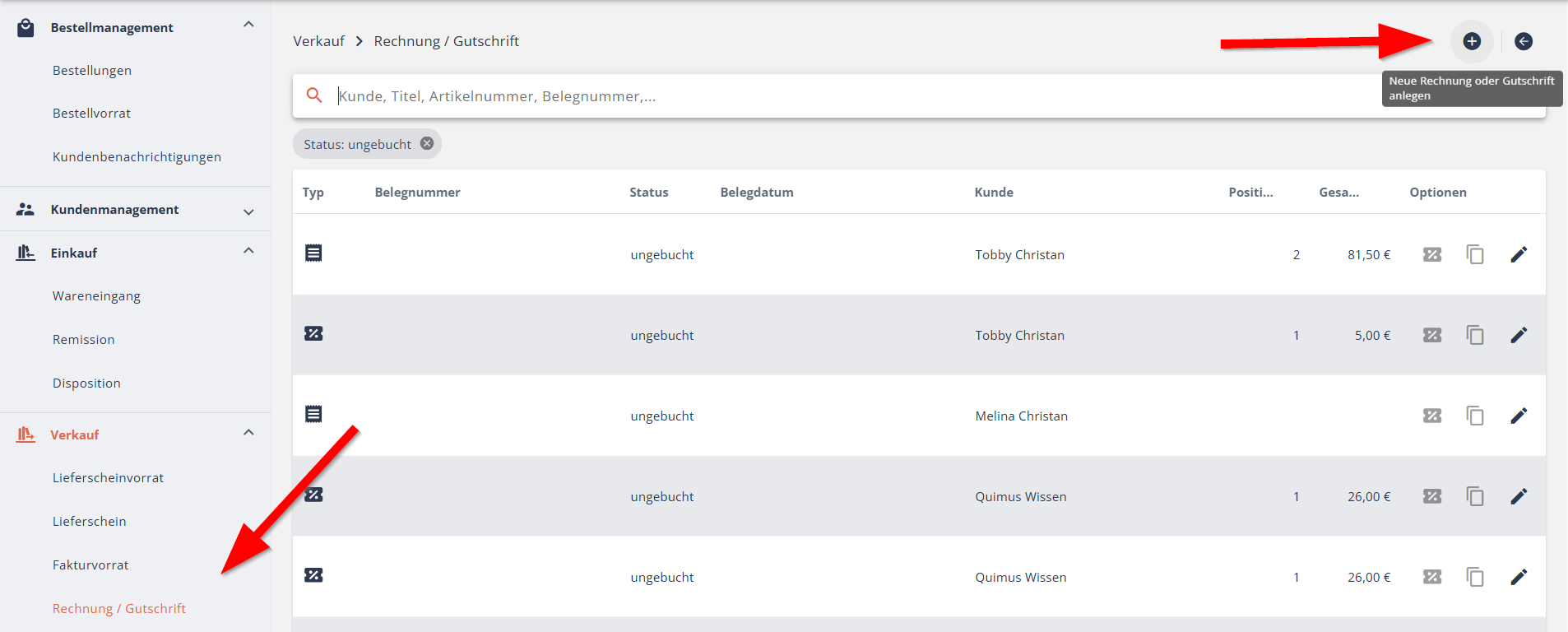
Gehen Sie auf den Menüpunkt WWS - Verkauf - Rechnung/Gutschrift. Klicken Sie über dem Suchfeld auf das Plus und legen so eine neue Rechnung an.
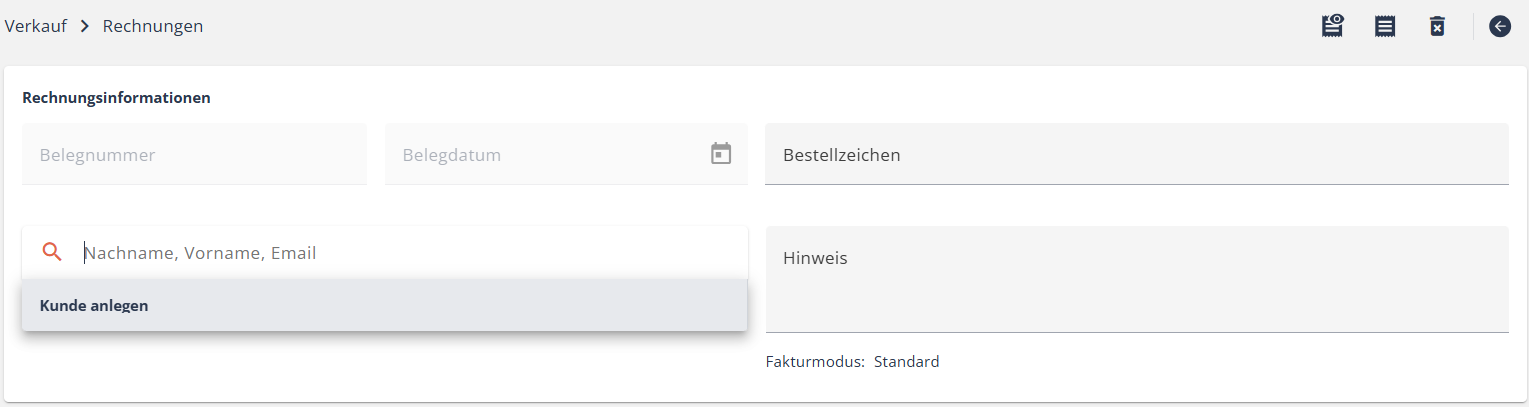
Im Bereich Rechnungsinformationen können Sie nun eine*n bereits vorhandenen Kund*in auswählen oder alternativ ein neues Stammblatt anlegen. Bitte beachten Sie, dass Rechnungen eine Empfängeradresse benötigen und diese in den Kundenstammdaten entsprechend gepflegt sein muss.
Sobald die Rechnung gebucht wird, vergibt Quimus automatisch eine Rechnungsnummer und das Belegdatum.
Vorbelegung für Positionen
Möchten Sie für alle Positionen einen Rabatt festlegen, gehen Sie vor dem Hinzufügen von Artikeln auf "Vorbelegung für Positionen". Dort können Sie einen Rabatt eintragen, der automatisch an alle im Folgenden hinzugefügten Artikel hinterlegt wird.
Soll der Rabatt nur für einen Teil der Positionen hinterlegt werden, nehmen Sie die Vorbelegung vor dem Hinzufügen dieser Positionen wieder raus.
Sollten Sie die Vorbelegung für Rabatte einmal vergessen haben, können Sie den Rabatt für alle Positionen der Rechnung im Nachgang vor dem Buchen hinzufügen (siehe "Weitere Informationen hinzufügen")
Möchten Sie mehre Positionen zu einem Artikel anlegen, aktivieren Sie die Checkbox "Mehrere Positionen für Artikel" ermöglichen. Dadurch können Sie zum Beispiel den gleichen Artikel mit unterschiedlichen Hinweisen oder Rabatten auflisten.
Artikel hinzufügen
Im Bereich "Rechnungsposition hinzufügen" können Sie analog zu anderen Formularen in Quimus Artikel zur Rechnung hinzufügen.
- Um einzelne EAN einzugeben, nutzen Sie das Feld mit dem Scancode-Symbol
- Ist Ihnen eine EAN nicht bekannt, klicken Sie auf „Artikel aus Bibliografie hinzufügen“, um zur Trefferliste in der Bibliografie zurückzukehren. Suchen Sie den gewünschten Titel und markieren Sie diesen. Über die Fußleiste können Sie den Artikel in den Lieferschein übernehmen
- Zusätzlich haben Sie die Option, ihrer Liste beliebig viele Artikelnummern aus einer Textdatei oder einer Excel-Tabelle hinzuzufügen. Klicken Sie hierzu auf „Mehrere Artikel hinzufügen". Es öffnet sich ein Pop-Up-Fenster, in das Sie 13-stellige EAN mit oder ohne Bindestrich als Trennzeichen einfügen können. Die einzelnen EAN können durch beliebige Textzeichen oder Zeilenumbrüche getrennt werden. Klicken Sie abschließend auf „Artikelnummern importieren", um die Artikel Ihrer Liste hinzuzufügen
- Falls Sie einen Artikel hinzufügen möchten, der nicht in Quimus angelegt ist, nutzen Sie die Funktion "Freitext hinzufügen"

Bundle-Artikel ohne angezeigten Mehrwertsteuersatz
Wird Ihnen in einer Rechnung ein Artikel ohne Mehrwertsteuersatz angezeigt, handelt es sich höchstwahrscheinlich um einen Bundle-Artikel.
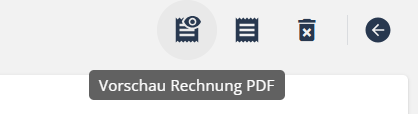
Überprüfen können Sie das, indem Sie entweder auf die Vorschau der Rechnung gehen (über das "Auge"-Symbol oben rechts in der Rechnungsmaske)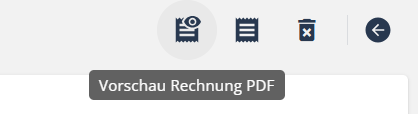
oder indem Sie den Titel anklicken.
Dadurch wechseln Sie in die Vollanzeige des Artikels in der Bibliografie. Im unteren Bereich der Ansicht unter Produktinformationen steht "Bundle-Information" mit den ggf. unterschiedlichen Mehrwertsteuersätzen der Bundle-Bestandteile.
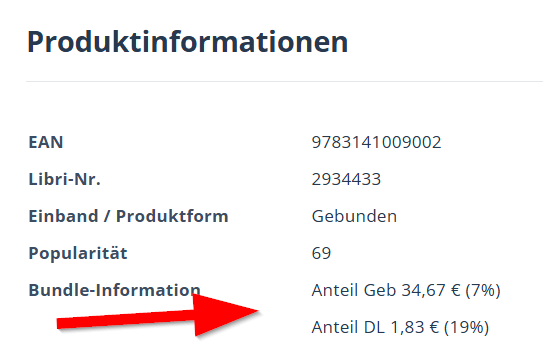
Um zurück in die Rechnung zu wechseln, nutzen Sie einfach den "Zurück"-Pfeil oben links über dem Cover.
Auf der gebuchten Rechnung werden die Bundle-Bestandteile korrekt mit den ggf. unterschiedlichen Mehrwertsteuersätzen korrekt angezeigt.
Weitere Informationen hinterlegen
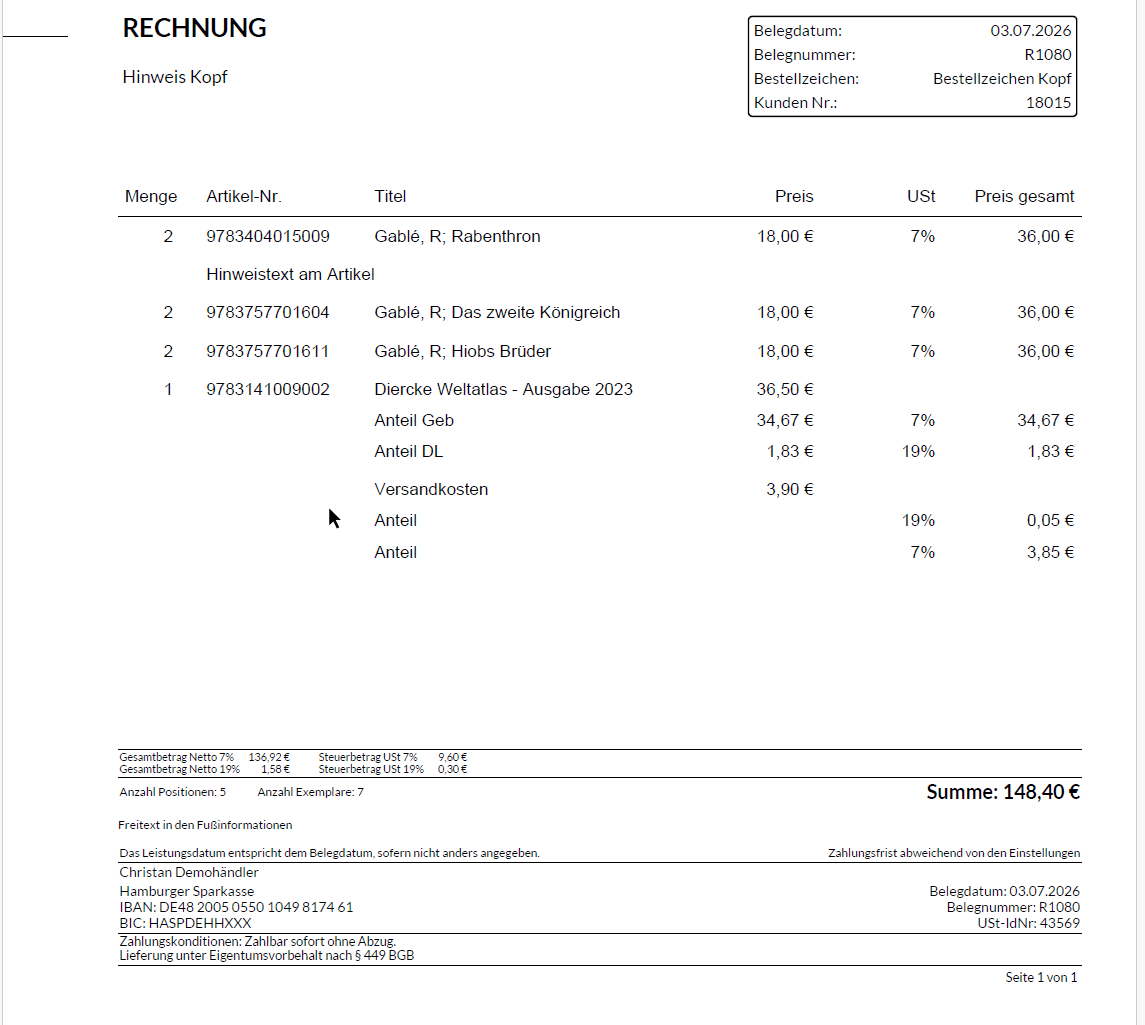
Sie können für die gesamte Rechnung ein Bestellzeichen sowie einen Hinweis hinterlegen.
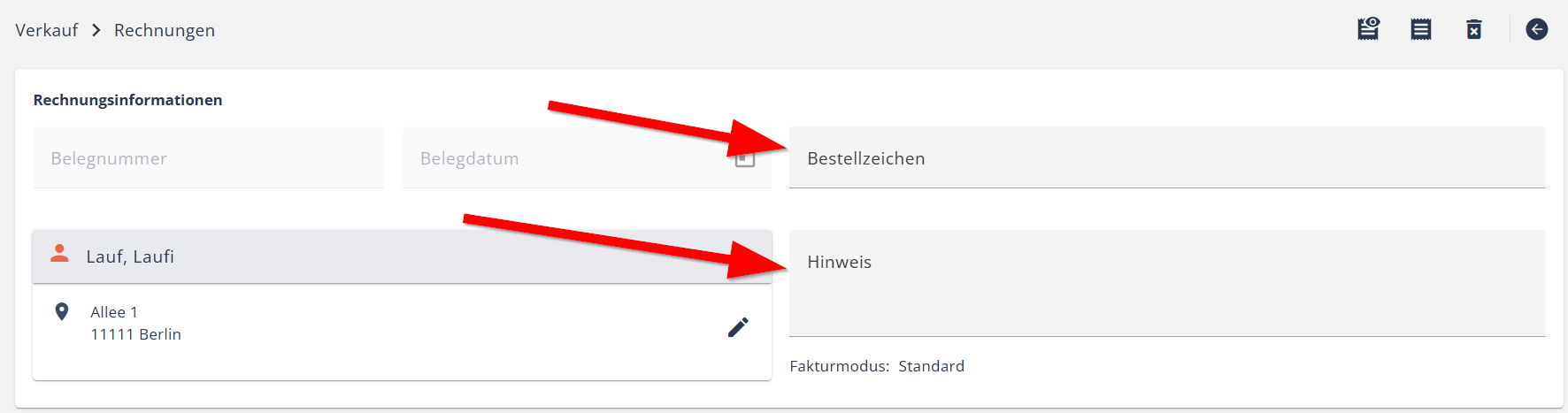
Auch für die einzelnen Positionen können Sie einen Hinweistext hinterlegen. Klicken Sie dazu auf den kleinen Pfeil am Ende der Positionszeile. Es klappt das Eingabefeld für den Text auf.

An den Positionen selbst können Sie die Mengen und Rabatte hinterlegen.
Möchten Sie einen Rabatt für alle Rechnungspositionen hinterlegen, klicken Sie auf das kleine Symbol rechts über der Auflistung der Rechnungspositionen und tragen den gewünschten Rabatt im Pop-Up-Fenster ein.
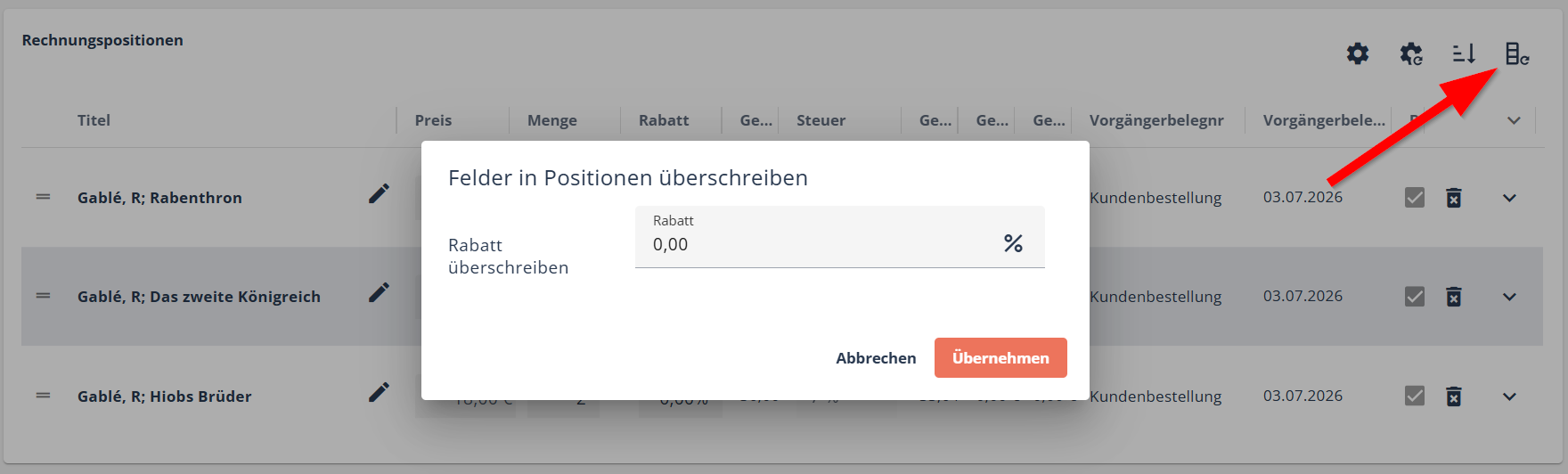
Falls Sie noch weitere Informationen hinterlegen möchten, können Sie im Bereich "Fußinformationen" eine Zahlungsfrist und einen Freitext eintragen. Tragen Sie keine Zahlungsfrist ein, übernimmt Quimus automatisch die Zahlungsfrist, die Sie in Ihren Einstellungen hinterlegt haben.
Versandkosten hinterlegen
Im Bereich "Rechnungsposition hinzufügen" haben Sie die Möglichkeit, Versandkosten individuell einzutragen.

Die Bezeichnung "Versandkosten" ist vorgegeben, kann aber überschrieben werden.

Versandkosten werden bei der Umsatzauswertung nicht mitberechnet. Buchen Sie Versandkosten deshalb immer über diese Funktion und nicht z.B. über die Freitextposition.
Positionen fakturieren ohne Bestandsveränderung
Es besteht auch die Möglichkeit, Rechnungspositionen ohne Bestandsveränderung zu erfassen, indem die Option "Artikelbewegung" bei der Erstellung einer Rechnung sichtbar gemacht und das Häkchen entfernt wird. Wird Ihnen diese Spalte nicht angezeigt, klicken Sie auf das linke Zahnrad und wählen "Bewegung" an.
Diese Vorgehensweise ist besonders vorteilhaft, wenn der Bestellweg Direktversand ausgewählt wird. Dies bedeutet, dass am Artikel keine Bewegungen und Bestände gebucht werden.

Positionen/ungebuchte Rechnung löschen
Möchten Sie eine Position löschen, klicken Sie auf den Mülleimer am Ende der Positionszeile.
Möchten Sie die Rechnung löschen, können Sie den Mülleimer neben dem Button "Rechnung buchen" oder im oberen Bereich neben dem "Zurück"-Pfeil klicken.
Wenn Sie alles eingetragen und kontrolliert haben, buchen Sie die Rechnung.
Eine Rechnung kann nur gelöscht werden, solange sie nicht gebucht wurde.
Rechnung verbuchen
Durch das Verbuchen der Rechnung wird diese als Dokumentation eines erfolgten Warenausgangs bzw. eines Verkaufs mit Umsatz unveränderbar in Quimus gespeichert. Bei dem Verbuchen einer Rechnung, die über den Fakturvorrat erstellt wurde, werden keine Artikelbewegungen gebucht oder Bestände angepasst. Bitte beachten Sie, dass die Verbuchung einer Rechnung nicht rückgängig gemacht werden kann.
Vor dem Buchen der Rechnung können Sie sich über das Symbol "Vorschau Rechnung PDF" ("Auge") oben rechts auf der Seite eine Vorschau der Rechnung anzeigen lassen, die bereits genauso formatiert ist wie die endgültige Rechnung.
Die eigentliche Verbuchung erfolgt schließlich über den Button "Rechnung buchen" im Fußbereich der Seite.
Nach dem Verbuchen erhalten Sie eine Erfolgsmeldung und können die Rechnung über den Button "Rechnung Download" als PDF auf Ihren PC herunterladen und bei Bedarf sofort ausdrucken.
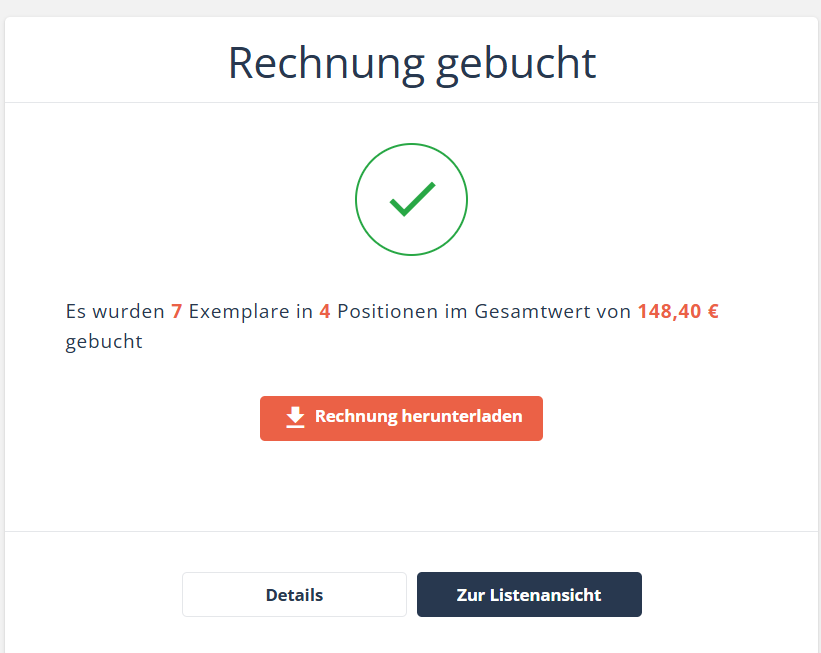
Gebuchte Rechnung mit Hinweisen, Fußinformationen etc.
Reservierung
Sobald die Rechnung erstellt wird und Kundendaten eingetragen sind, wird die Ware mit dem Vorgang "Rechnung" reserviert (siehe "Reservierungen").
Sobald die Rechnung gebucht wurde, wird die Reservierung aufgehoben. Unabhängig davon, ob der Bestand durch die Rechnung gebucht wurde oder nicht, wird Umsatz generiert.
Bearbeitung einer ungebuchten Rechnung unterbrechen und später fortsetzen
Sie können die Bearbeitung der Rechnung vor dem Buchen jederzeit unterbrechen und zu einem beliebigen Zeitpunkt fortsetzen.
Gehen Sie dafür auf WWS-Verkauf-Rechnung/Gutschrift.
Hier finden Sie eine Liste aller Rechnungen und Gutschriften. Der Filter "ungebucht" ist standardmäßig eingestellt.
Wählen Sie die gewünschte Rechnung über das Stift-Symbol („öffnen“) aus. Die Bearbeitung der Rechnung kann nun fortgesetzt werden.

Sofern Sie die ungebuchte Rechnung nicht mehr benötigen, können Sie diese vor dem Buchen über das „Löschen“-Symbol (Mülleimer) in der Kopf- oder Fußzeile (Fakturmaske) entfernen.
Gebuchte Rechnungen bearbeiten / Duplizieren
Gebuchte Rechnungen können aus rechtlichen Gründen nicht geändert oder gelöscht werden.
Sollten Sie einmal feststellen, dass Ihnen bei der Rechnungsanlage ein Fehler unterlaufen ist, gehen Sie wie folgt vor:
1. Gehen Sie in die Übersicht aller gebuchten Rechnungen (ggf. müssen Sie den Filter "Status: ungebucht" entfernen)

2. Suchen Sie die fehlerhafte Rechnung und klicken auf das "Duplizieren"-Symbol. Damit legen Sie eine neue Rechnung an, die sämtliche Rechnungspositionen und weiteren Informationen aus der Vorlagerechnung übernimmt

3. Korrigieren Sie die Angaben und buchen die Rechnung
4. Nun gehen Sie wieder in die Übersicht der Rechnungen, suchen sich die fehlerhafte Rechnung heraus und klicken auf das "Gutschrift-Symbol" am Ende der Zeile. Erstellen Sie die Gutschrift für die fehlerhaft gebuchte Rechnung. Grundsätzlich werden die Bestände nur zugebucht, wenn Sie auch durch die Rechnung die Bestände abgebucht haben (siehe "Positionen fakturieren ohne Bestandsveränderung").

Die Reihenfolge ist nicht relevant, Sie können ebenso erst die Gutschrift erstellen und dann die Rechnung duplizieren.
Rechnungen nachdrucken
Um eine bereits verbuchte Rechnung nachdrucken zu können, gehen Sie auf WWS-Verkauf -Rechnung/Gutschrift.
Hier finden Sie eine Liste aller Rechnungen und Gutschriften. Der Filter "ungebucht" ist standardmäßig eingestellt.
Löschen Sie den Filter unter dem Suchfeld.

Alternativ öffnen Sie die erweiterte Suche und wählen den Statusfilter "gebucht". Des weiteren können Sie hier auch auf den Typ "Rechnung" und dem Belegdatum filtern.
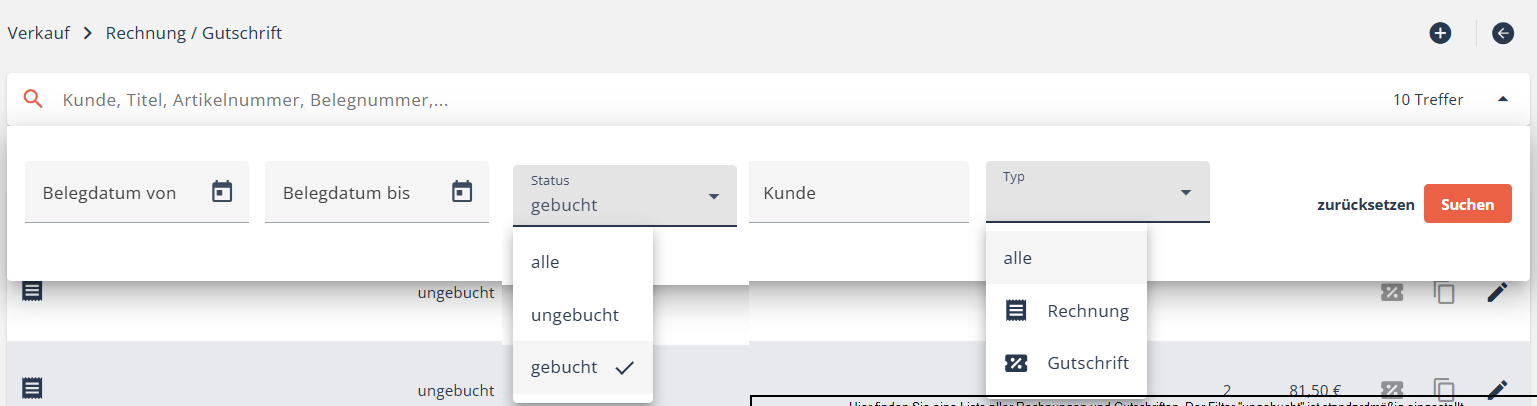
Sie können die gesuchte Rechnung finden, indem Sie im Suchfeld z.B. nach dem Kund*innen-Namen, dem Titel, der Artikelnummer oder der Kundennummer suchen.
Ebenfalls können Sie die Sortierung der aufgelisteten Belege ändern, indem Sie auf die Spaltenüberschriften klicken.
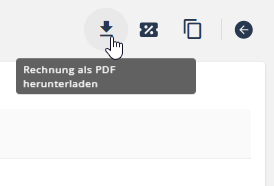
Wenn Sie die gewünschte Rechnung gefunden haben, öffnen Sie diese, indem Sie auf das „Auge“-Symbol („öffnen“) rechts in der Positionszeile klicken. Klicken Sie anschließend im Kopf der Rechnung auf das Symbol für den Download („Rechnung als PDF herunterladen“), um das bei der ursprünglichen Verbuchung erzeugte PDF herunterzuladen und für den Ausdruck zu verwenden.
War dieser Artikel hilfreich?
Das ist großartig!
Vielen Dank für das Feedback
Leider konnten wir nicht helfen
Vielen Dank für das Feedback
Feedback gesendet
Wir wissen Ihre Bemühungen zu schätzen und werden versuchen, den Artikel zu korrigieren