
Reservierungen
Um zu sehen, welche Artikel für Kund*innen reserviert sind, gehen Sie in der Menüleiste auf WWS, rufen den Menüpunkt "Artikelmanagement" auf und wählen "Reservierungen" aus.
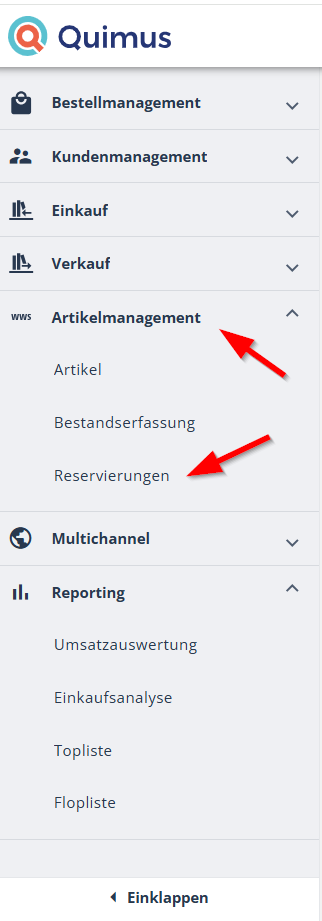
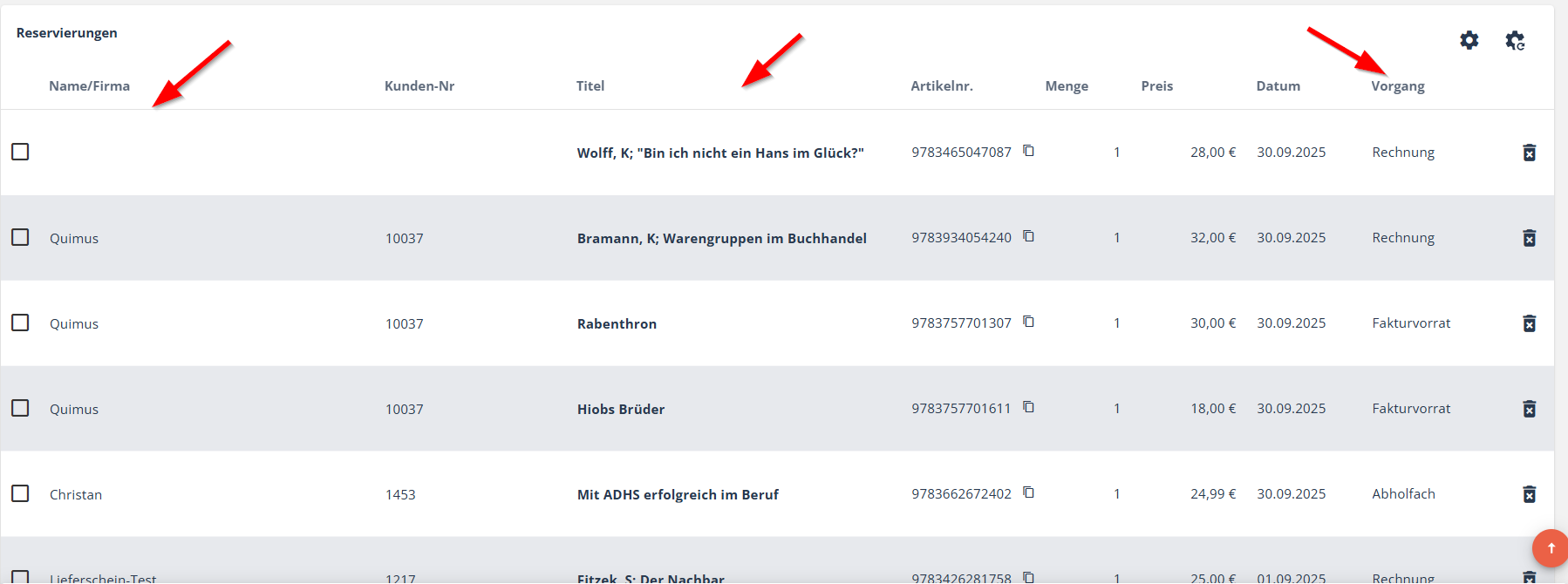
In dieser Ansicht können Sie sich jederzeit einen Überblick über die reservierten Artikel und die auslösenden Vorgänge verschaffen.
Vorgänge für Reservierungen
In Quimus werden bei folgenden Vorgängen automatisch Reservierungen angelegt:
- Kundenbestellung mit der Option "Abholung/Kasse" nach Wareneingang mit Bestellzuordnung (Vorgang: Abholfach)
- Kundenbestellung mit dem Bestellweg "0-Eigenes Lager" (Vorgang: Abholfach)
- Kundenbestellung mit den Optionen "Kunde wünscht Lieferschein/Rechnung" oder "Kunde wünscht Rechnung" nach Wareneingang mit Bestellzuordnung (Vorgang: Lieferscheinvorrat oder Fakturvorrat)
- Ungebuchte Lieferscheine und Rechnungen (Vorgang: Lieferschein oder Faktur)
Reservierungen suchen
Über die Eingabe in das Suchfeld und die Suchoptionen in der erweiterten Suche kann die Reservierungsliste gezielt nach Kunden, Artikeln oder der Art des Vorgangs gefiltert werden, z.B. „Was sollte sich aktuell im Abholfach befinden“.

Reservierung aufheben
Um eine Reservierung aufzuheben, klicken Sie auf den Mülleimer am Ende der Positionszeile.

Je nach Vorgang zieht die Aufhebung der Reservierung verschiedene Konsequenzen nach sich:
- Abholfach: der reservierte Bestand wird um die Menge aus der Position reduziert, der freie Bestand um die Menge erhöht
- Lieferscheinvorrat:der reservierte Bestand wird um die Menge aus der Position reduziert, der freie Bestand um die Menge erhöht, die Position wird im Lieferscheinvorrat zurückgestellt
- Fakturvorrat, Bestelloption "Kunde wünscht Rechnung": der reservierte Bestand wird um die Menge aus der Position reduziert, der freie Bestand um die Menge erhöht, die Position wird im Fakturvorrat zurückgestellt
- Fakturvorrat, Bestelloption "Kunde wünscht Lieferschein/Rechnung": der Bestand wurde bereits mit den Buchen des Lieferscheins reduziert, es gibt keine Erhöhung des freien Bestands, die Position wird im Fakturvorrat zurückgestellt
Lieferschein: der reservierte Bestand wird um die Menge aus der Position reduziert, der freie Bestand um die Menge erhöht
Rechnung: der reservierte Bestand wird um die Menge aus der Position reduziert, der freie Bestand um die Menge erhöht
Reservierungsbewegungen im Artikelmanagement
Wenn für einen Artikel ein reservierter Bestand angezeigt wird, den Sie sich nicht erklären können, suchen Sie im Bereich „Artikelmanagement“ - "Artikel" den Artikel. Klicken Sie auf den Stift am Ende der Zeile. Unter Bewegungen sehen Sie, wie viele Exemplare reserviert sind. Klicken Sie auf das Auge neben dem Feld, um die Reservierungen anzeigen zu lassen.
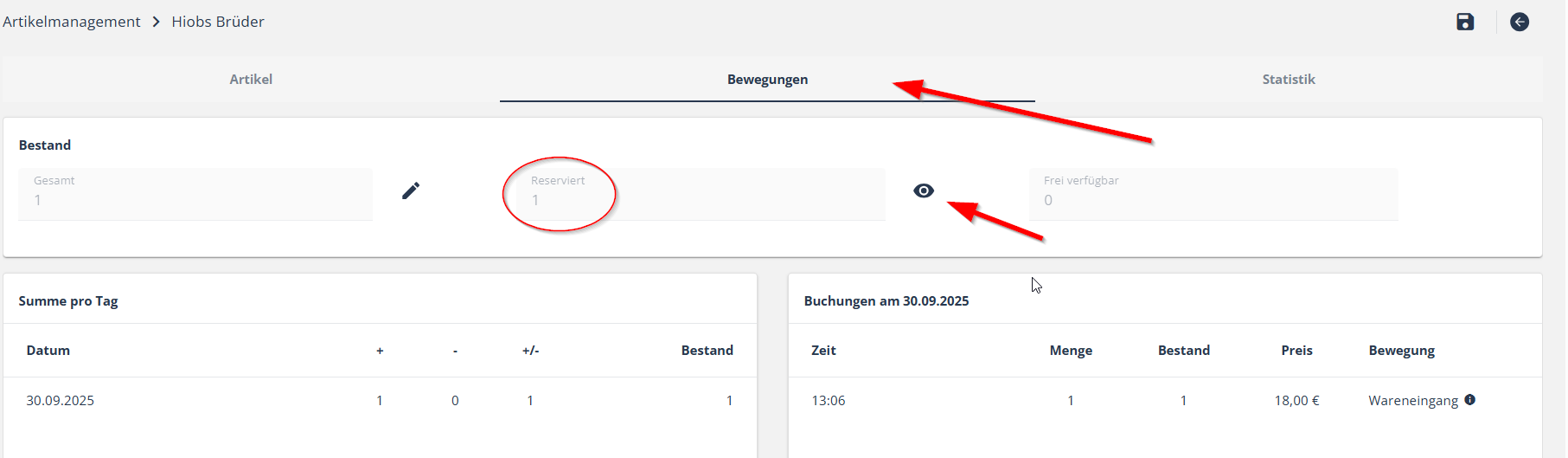
Um mehr über das Artikelmanagement und Bewegungen zu erfahren, gehen Sie auf den Link: Artikel.
Schulungsvideo zur Reservierung
War dieser Artikel hilfreich?
Das ist großartig!
Vielen Dank für das Feedback
Leider konnten wir nicht helfen
Vielen Dank für das Feedback
Feedback gesendet
Wir wissen Ihre Bemühungen zu schätzen und werden versuchen, den Artikel zu korrigieren