

Die Artikelschnellinfo wird in allen Bereichen von Quimus an einem Artikel angezeigt. Bei Listen, deren Spalten Sie selbst konfigurieren können, kann die Artikelschnellinfo ein- bzw. ausgeblendet werden.
Die Artikelschnellinfo dient zur schnellen Übersicht über Ihre Verkäufe, Bestellungen und sonstigen Bewegungen. Je nach Bereich (z.B. in der Dispo) variiert die Darstellung.
INHALTSVERZEICHNIS
Detailbeschreibung
Artikelinfos
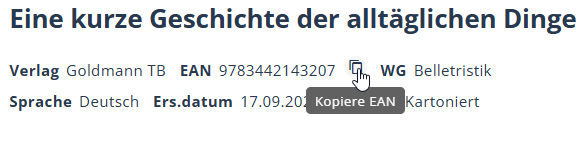
Im oberen Bereich der Artikelschnellinfo wird immer das Coverbild, die wichtigsten bibliografischen Angaben, der Preis und der Mehrwertsteuersatz, der Bestand bei Libri bzw. dem Anabel-ZL, ggf. der Meldeschlüssel und der letzten WE angezeigt.

Möchten Sie die EAN kopieren, können Sie einfach auf das Symbol mit den zwei übereinanderliegenden Blättern klicken, die Nummer wird dann zwischengespeichert.
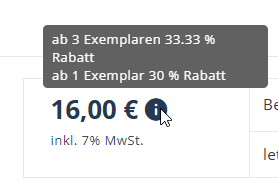
Das kleine I neben dem Preis zeigt die Rabattierung bzw. Rabattstaffelung an.
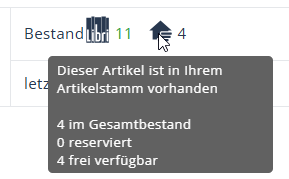
Die Menge bei Ihrem Bestand zeigt immer den freien Bestand an. Um den Gesamtbestand zu sehen, gehen Sie mit der Mouse einfach über das Häuschen. Mehr Infos zur Bestandsanzeige können Sie hier nachlesen: Bestandsanzeige.
Rechts oben können Sie zwischen den einzelnen Artikelpositionen der Titelliste blättern. Sind Sie am Ende bzw. am Anfang der Liste, ist ein Pfeil ausgegraut.

Im unteren Bereich sehen Sie zwei "Reiter", "Auswertung" und "Bestellung/Bewegung".
Bei einer sehr großen Bildschirmauflösung werden die Bestellungen und Bewegungen getrennt angezeigt, werden also zu zwei Reitern.

Auswertung
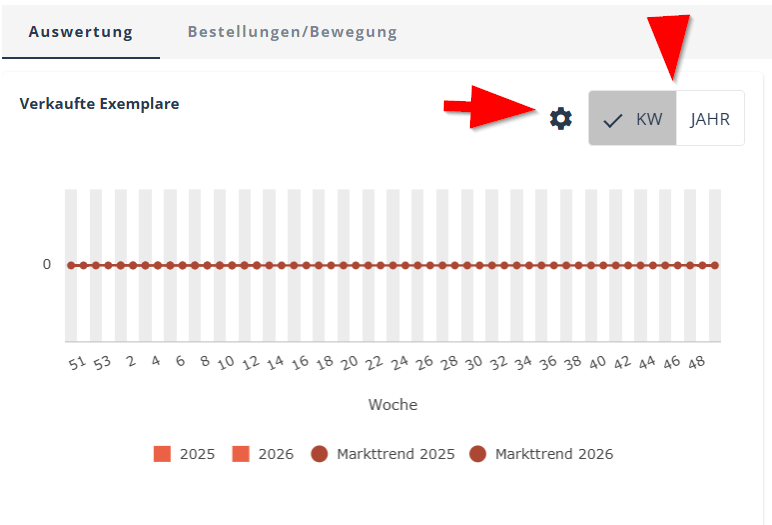
Die Auswertung zeigt Ihre verkauften Exemplare des laufenden und des vergangenen Jahres in einer Grafik an, sowie den Markttrend des Titel für das laufende und vergangene Jahr.
Standardmäßig wird die Auswertung nach Kalenderwochen angezeigt, Sie können aber auch auf Jahresebene wechseln, dann bekommen Sie die Abverkäufe nach Monaten angezeigt. Über das Zahnrad neben den Zeiträumen können Sie den Markttrend deaktivieren.
Mehr zum Markttrend können Sie hier nachlesen: Markttrend.
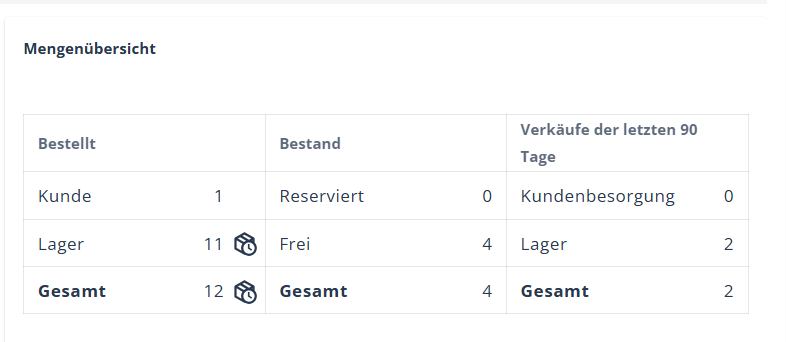
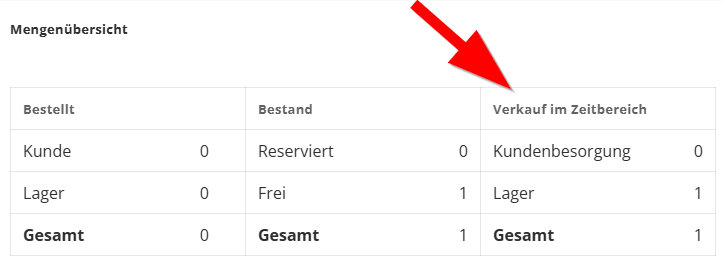
Ebenfalls im Reiter "Auswertung" sehen Sie Ihre Mengenübersicht. Diese zeigt an, wie viele Exemplare für Kund*innen, fürs Lager und Insgesamt bestellt sind, den Bestand aufgeteilt in Reserviert, Frei und Gesamt und Ihre Verkäufe der letzten 90 Tage, ebenfalls aufgeteilt in Kundenbesorgung, Lager und Gesamt.
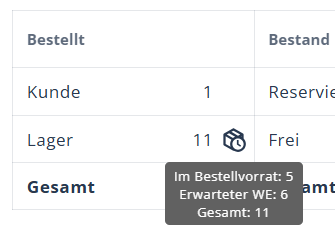
Bei "Bestellt" wird durch ein Paket-Symbol angezeigt, falls es noch Bestellungen im Bestellvorrat gibt. Gehen Sie mit der Mouse über das Symbol, wird angezeigt, wie viele Exemplare im Bestellvorrat liegen und wie viele Bestellungen bereits ausgelöst sind.
Bei den Verkäufen der letzten 90 Tage werden nur Kundenbesorgungen als solche gezählt, die über die Kasse bzw. einen Lieferschein oder eine Rechnung verkauft wurden. Aufgehobene Reservierungen, z.B. wenn im Nachgang eine Rechnung geschrieben wurde, zählen nicht zu den Verkäufen aus Kundenbesorgungen.
Bestellungen/Bewegung
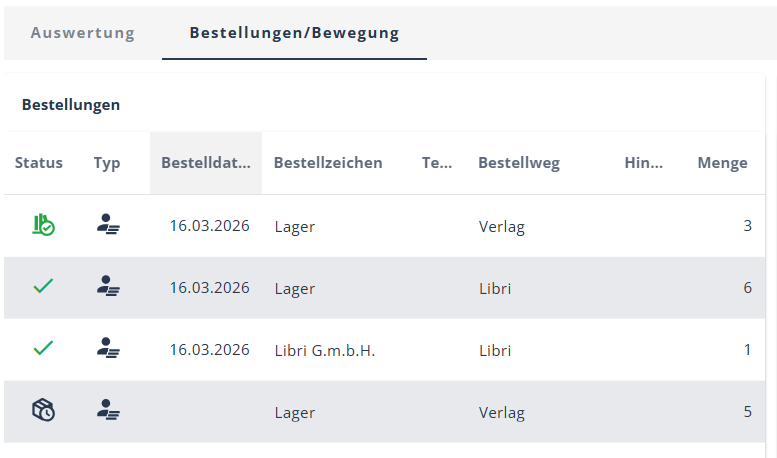
Im linken Bereich werden die Bestellungen für den Artikel angezeigt.
Alle relevanten Informationen können Sie hier sehen, den Status der Bestellungen, den Typ (Kunden- oder Lagerbestellung), das Bestelldatum, das Bestellzeichen, ggf. das Termindatum, den Bestellweg, ggf. den Hinweis und die Bestellmenge.
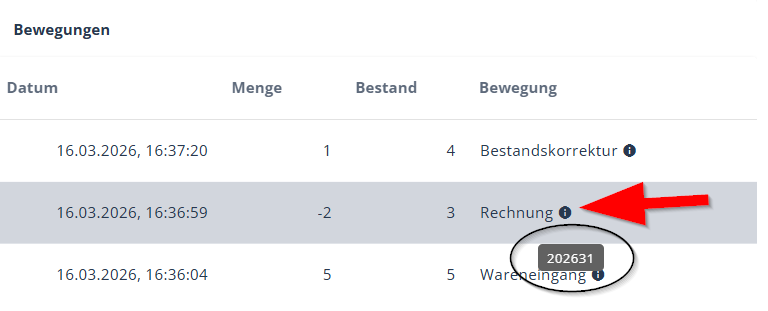
Im rechten Bereich werden die Bewegungen (Buchungen) des Artikels angezeigt. Dargestellt wird das Datum samt Uhrzeit, die Buchungsmenge, den daraus resultierenden Bestand und die Bewegungsart.
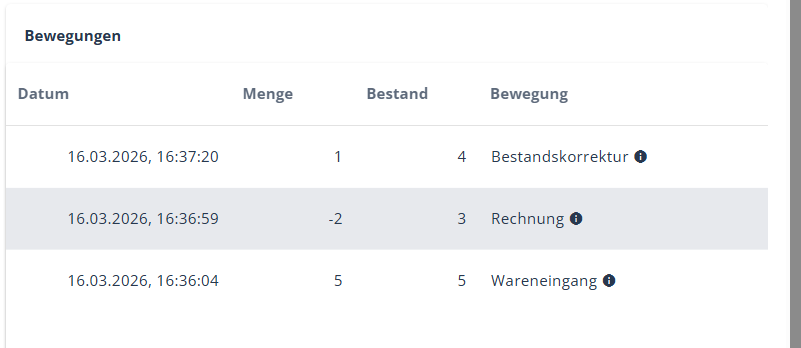
Über das kleine I an der Bewegungsart können Sie, wenn Sie mit der Mouse drüber gehen, die Vorgangsnummer (z.B. Lieferscheinnummer bei WE) sehen.
Wo wird die Artikelschnellinfo angezeigt?
Bibliografie
Trefferlisten
Bestellmaske (wenn Spalte eingeblendet)
WWS - Bestellmanagement
Bestellungen (wenn Spalte eingeblendet)
Bestellvorrat (wenn Spalte eingeblendet)
WWS - Einkauf
Wareneingang -> in den einzelnen Lieferscheinen an den Wareneingangspositionen (wenn Spalte eingeblendet)
Remission -> in den einzelnen Remissionsbelegen (wenn Spalte eingeblendet)
Disposition (wenn Spalte eingeblendet)
Besonderheit Artikelschnellinfo in der Disposition
Die Artikelschnellinfo in der Disposition hat ein paar weitere Optionen, die es Ihnen erleichtern sollen, Ihre Disposition schnell und übersichtlich zu bearbeiten.
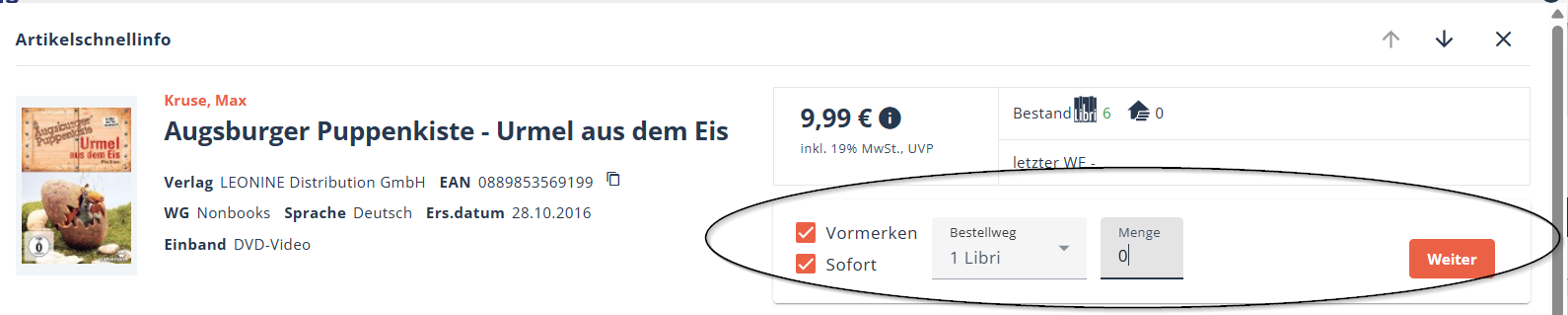
Im oberen Bereich der Artikelschnellinfo gibt es die Möglichkeit, Bestellmengen einzugeben.
Zusätzlich können Sie den Bestellweg anpassen und angeben, ob Artikel ggf. vorgemerkt werden sollen. Zudem können Sie durch Aktivieren bzw. Deaktivieren der Checkbox bei "Sofort" vorgeben, ob die Bestellung beim Abschluss der Disposition direkt an uns übermittelt bzw. erst im Bestellvorrat "geparkt" werden soll.
Beim Bestellweg "Verlag" kann die Bestellung grundsätzlich nicht sofort übermittelt werden.
Mit dem "Weiter"-Feld kommen Sie bequem in die nächste Position der Dispoliste.
Auch beim Reiter "Auswertung" gibt es eine Besonderheit.
Statt der Verkäufe der letzten 90 Tage wird hier angezeigt, wie viele Exemplare Sie im Zeitbereich verkauft haben. Das heißt, wenn Sie die Disposition mit den Verkäufen der letzten beiden Tage aufgerufen haben, sehen Sie dort auch nur die verkaufte Menge der letzten beiden Tage.
WWS - Artikelmanagement
Bestandserfassung -> in der ungebuchten Titelliste (wenn Spalte eingeblendet)
WWS-Reporting
Topliste (wenn Spalte eingeblendet)
Flopliste (wenn Spalte eingeblendet)
War dieser Artikel hilfreich?
Das ist großartig!
Vielen Dank für das Feedback
Leider konnten wir nicht helfen
Vielen Dank für das Feedback
Feedback gesendet
Wir wissen Ihre Bemühungen zu schätzen und werden versuchen, den Artikel zu korrigieren